 BitForge
 Un nome per ogni ospite. Un QR alla porta.
Events & Tickets gestisce la serata dalla prima prenotazione all'ultimo ospite che varca la porta. È nato per club, bar e organizzatori di serate — le persone per cui un evento è una porta, una lista e una fila fuori — ed è stato usato da allora per cene con posti assegnati, concerti, conferenze e matrimoni, perché sono lo stesso problema vestito in modo diverso.
Niente ha un tetto e niente è a consumo. Non ci sono commissioni per biglietto, nessun servizio esterno a cui iscriversi, nessun account da creare e nessuna telemetria. La tua lista ospiti vive nel tuo database, sul tuo server.
Nella directory di WordPress è elencato come Events Calendar, Tickets & Registration with QR Check-in — le parole che la gente cerca. Sulle tue schermate si chiama semplicemente Events & Tickets. Pubblicato da BitForge Network.
Un calendario dei tuoi eventi, e una pagina per ognuno.
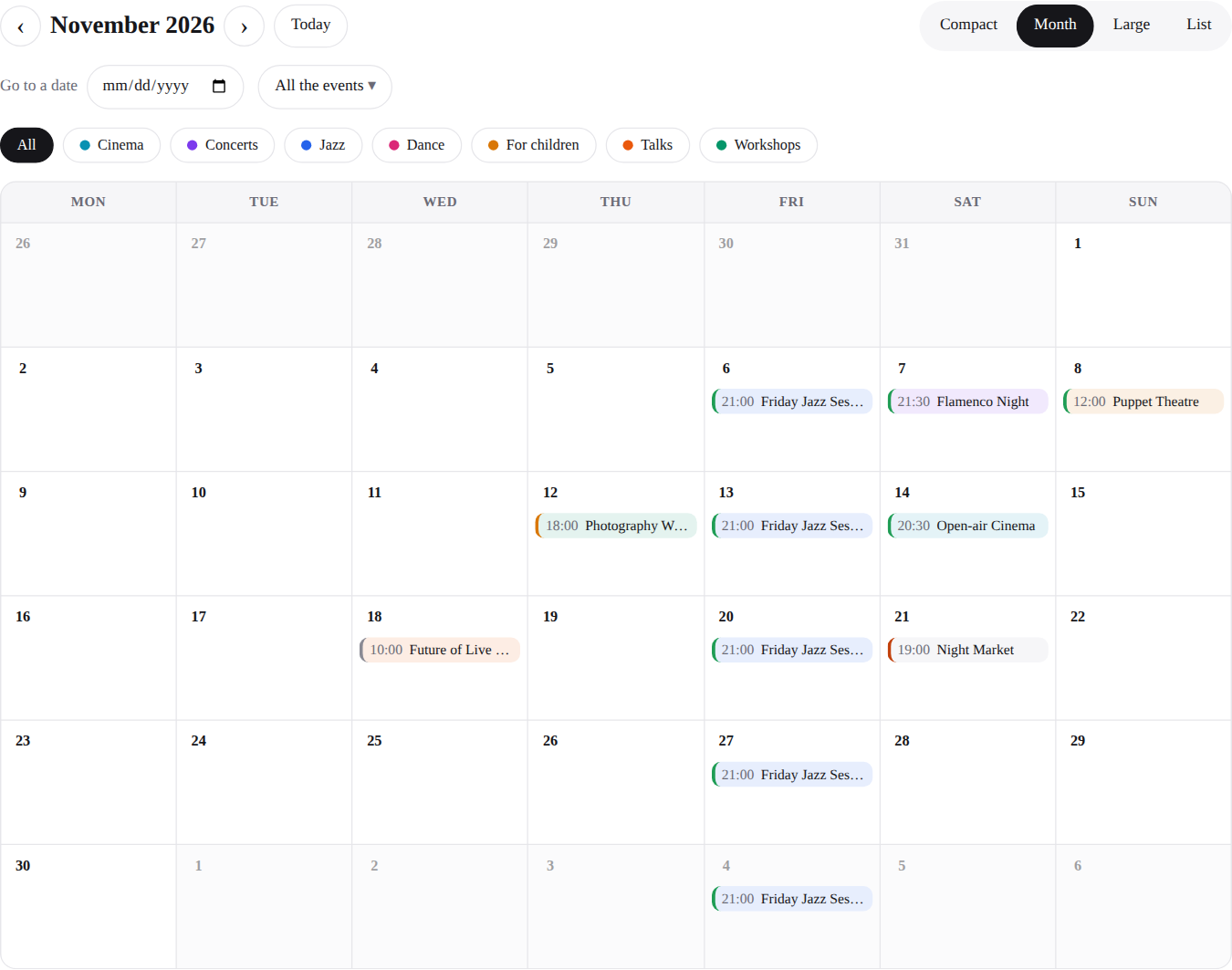
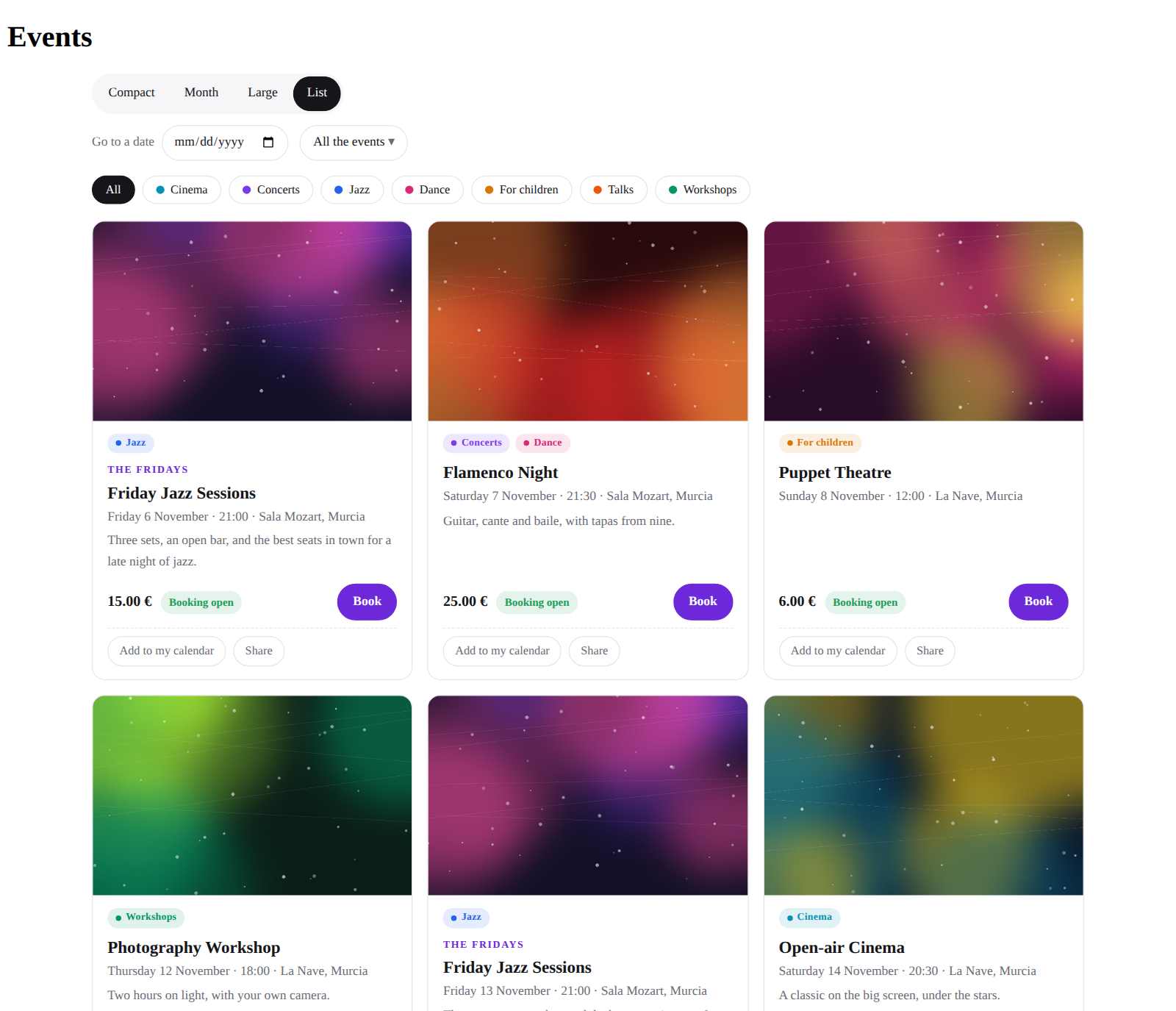
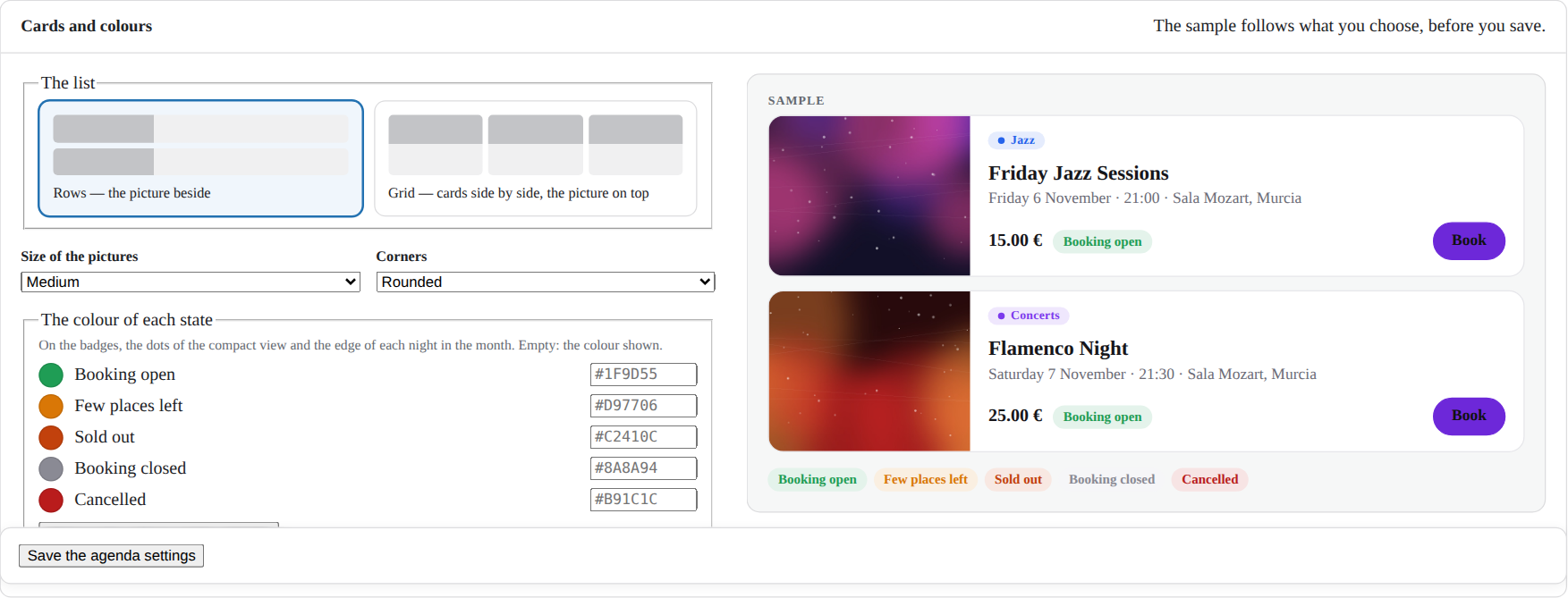
Un'agenda che i tuoi ospiti possono usare. La mostra la pagina degli eventi, e la mostrano anche uno shortcode, il blocco Agenda degli eventi nell'editor o il widget Agenda degli eventi in Elementor. Quattro viste: Compatto, Mese, Grande con le immagini, ed Elenco, in righe o come griglia di schede. Mostra date, non eventi: ogni data di una serie sta nel suo giorno con il suo stato — aperta, ultimi posti, esaurita, chiusa, annullata. Gli ospiti vanno a una data, tengono solo gli eventi che interessano loro o una categoria, aggiungono una data al loro calendario e la condividono.
Modellata da una sola schermata, sotto i tuoi occhi. La vista iniziale, le viste proposte, le immagini e la loro dimensione, righe o griglia, gli angoli, il colore di ogni stato, lo stile del tuo tema o il suo — con un'anteprima accanto alle impostazioni che cambia mentre scegli, prima di salvare.
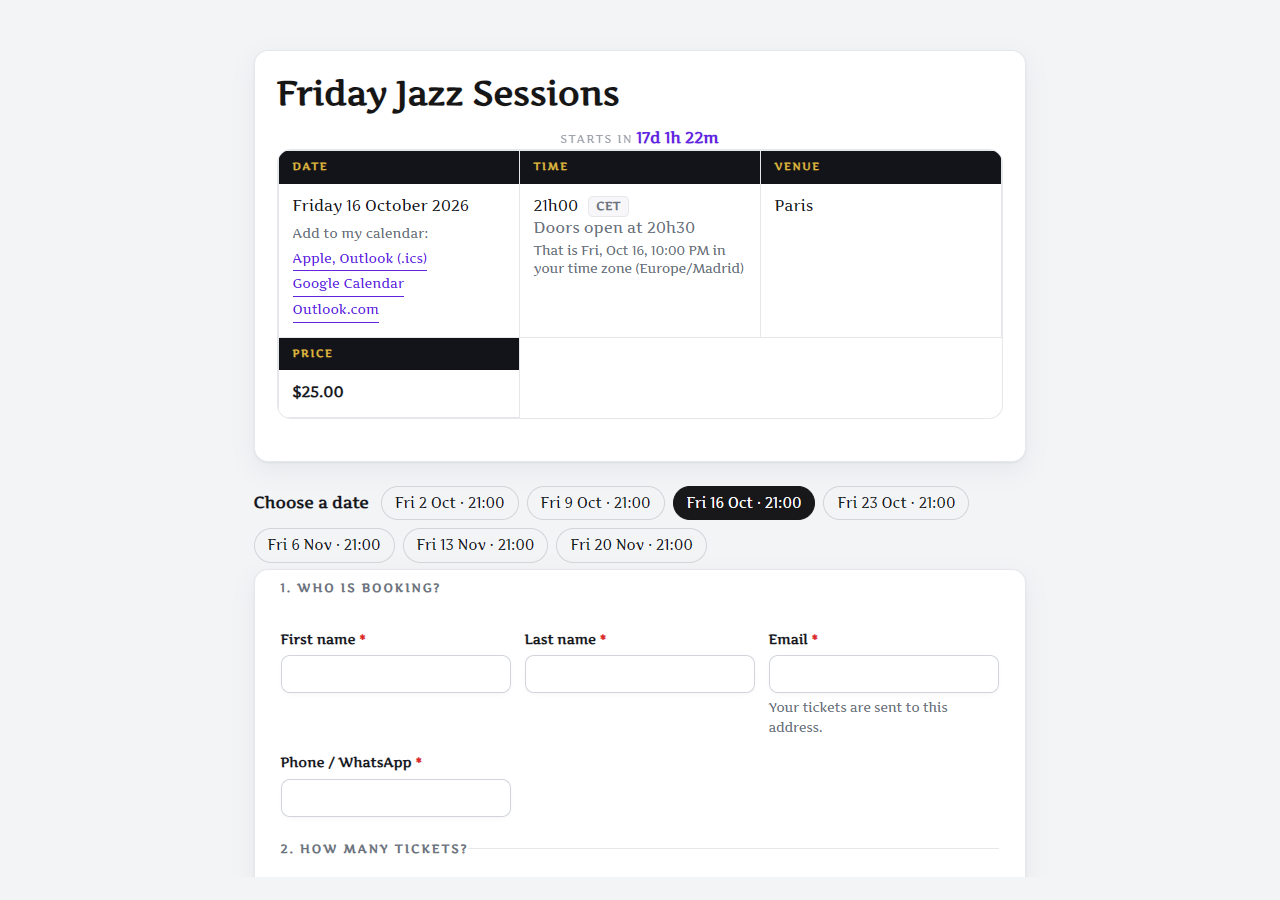
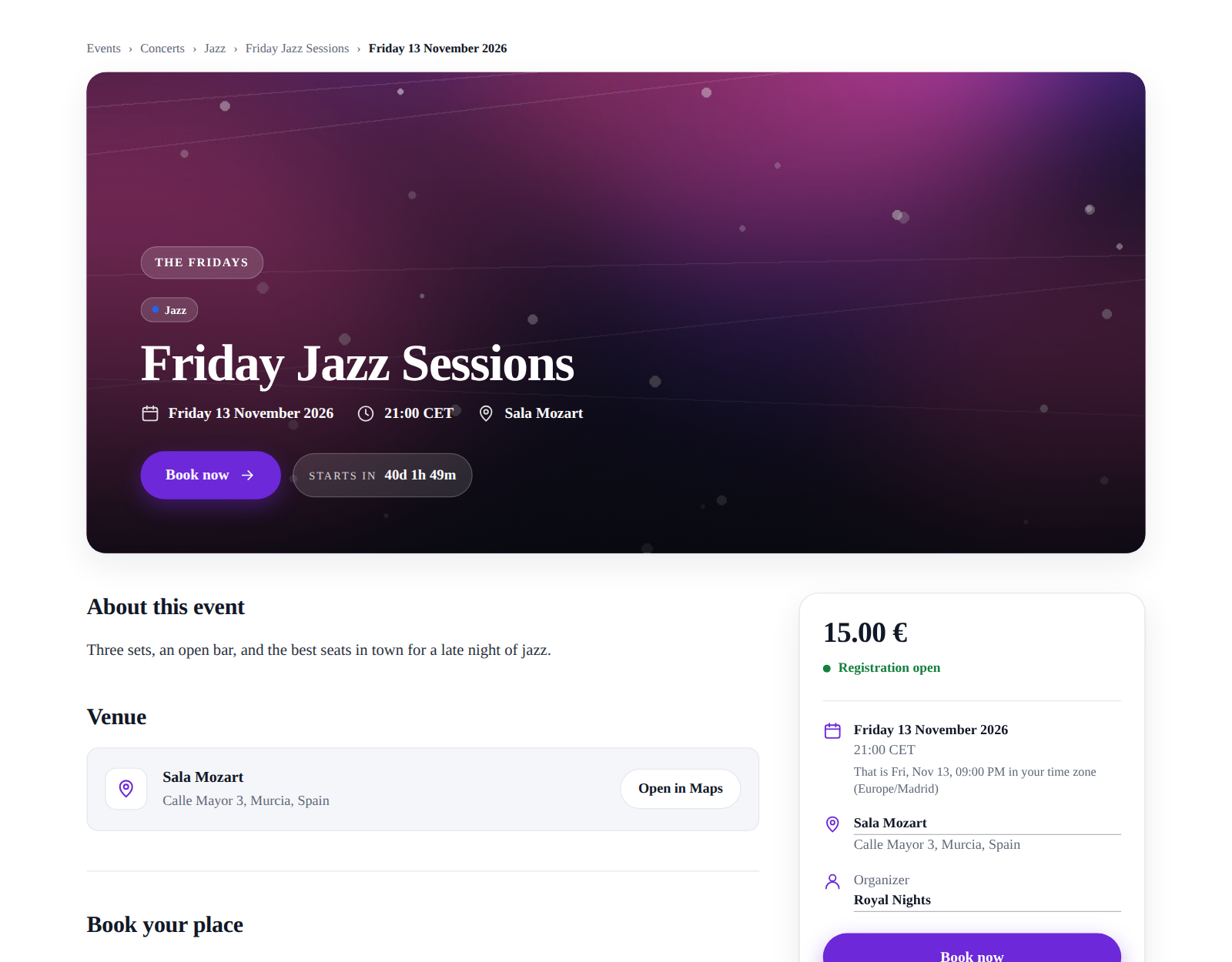
Una pagina per ogni evento, e per ogni data. Una pagina elenca tutti gli eventi in arrivo, e sotto il suo indirizzo ogni evento ha la sua — /eventi/opening-night/, e un'altra per ogni data di una serie. L'indirizzo parla la lingua del tuo sito, la pagina veste il tuo tema o l'aspetto Classico, e una serie lascia scegliere all'ospite la data su un piccolo calendario. Hai costruito tu la pagina, nell'editor o in Elementor? Incollaci lo shortcode dell'evento: il plugin la trova, e ogni link porta lì. I link già condivisi continuano a funzionare.
Categorie, ognuna con una pagina
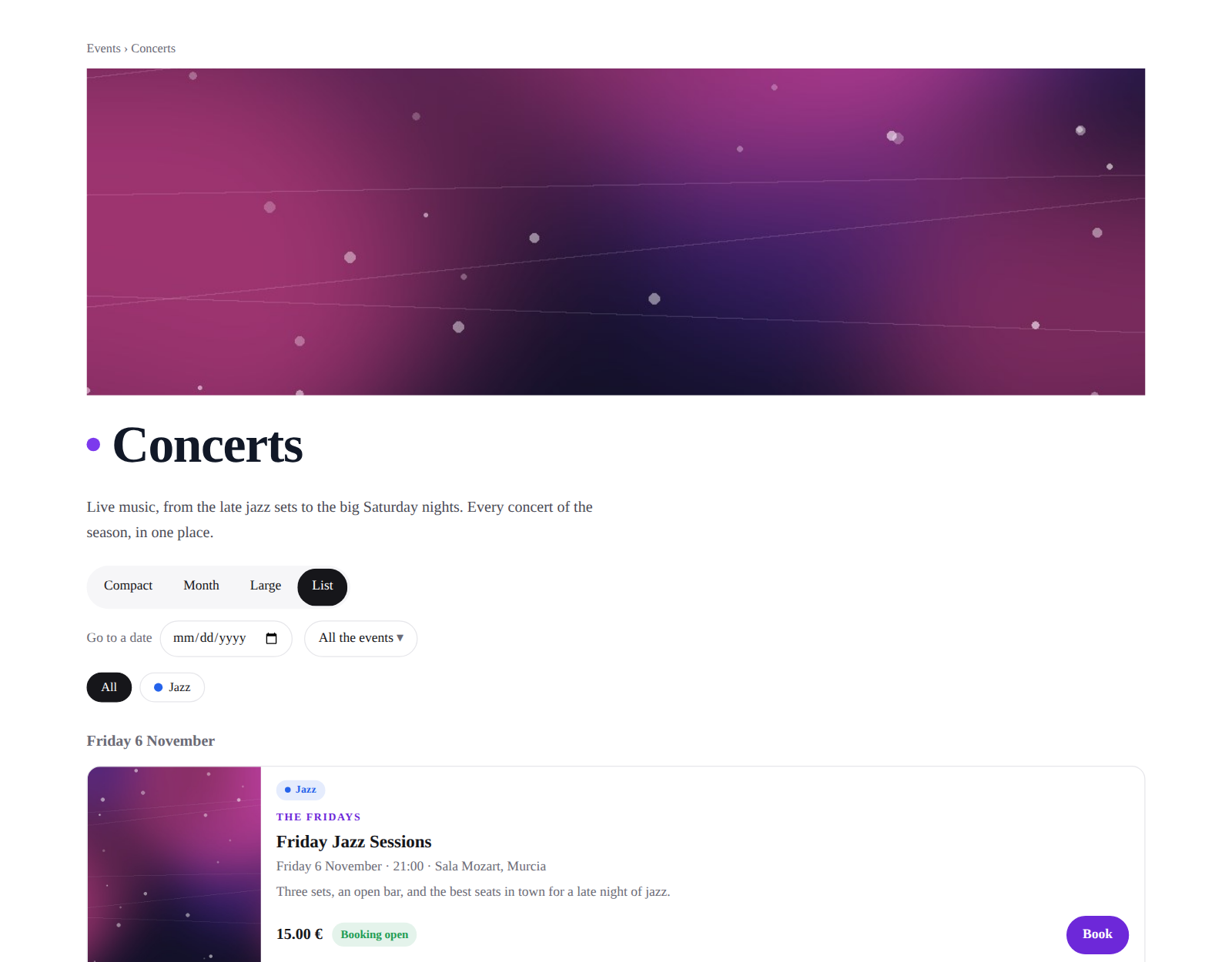
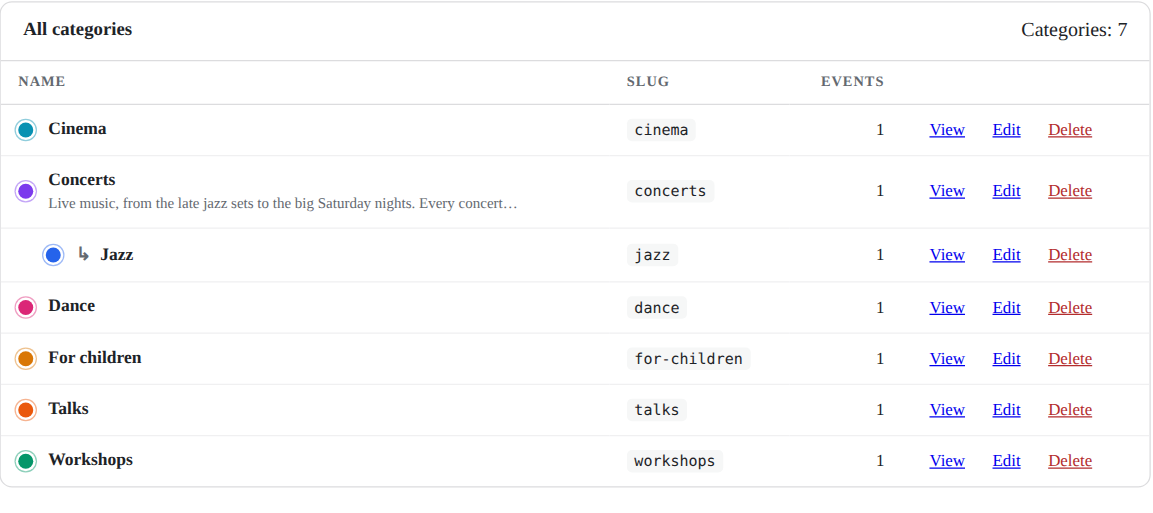
Ordina gli eventi in famiglie — Jazz sotto Concerti — ognuna con un colore, un'immagine e qualche parola. Gli ospiti filtrano l'agenda in base a esse, e ogni categoria ha una pagina con solo i suoi eventi.
Una pagina per ogni luogo e ogni organizzatore
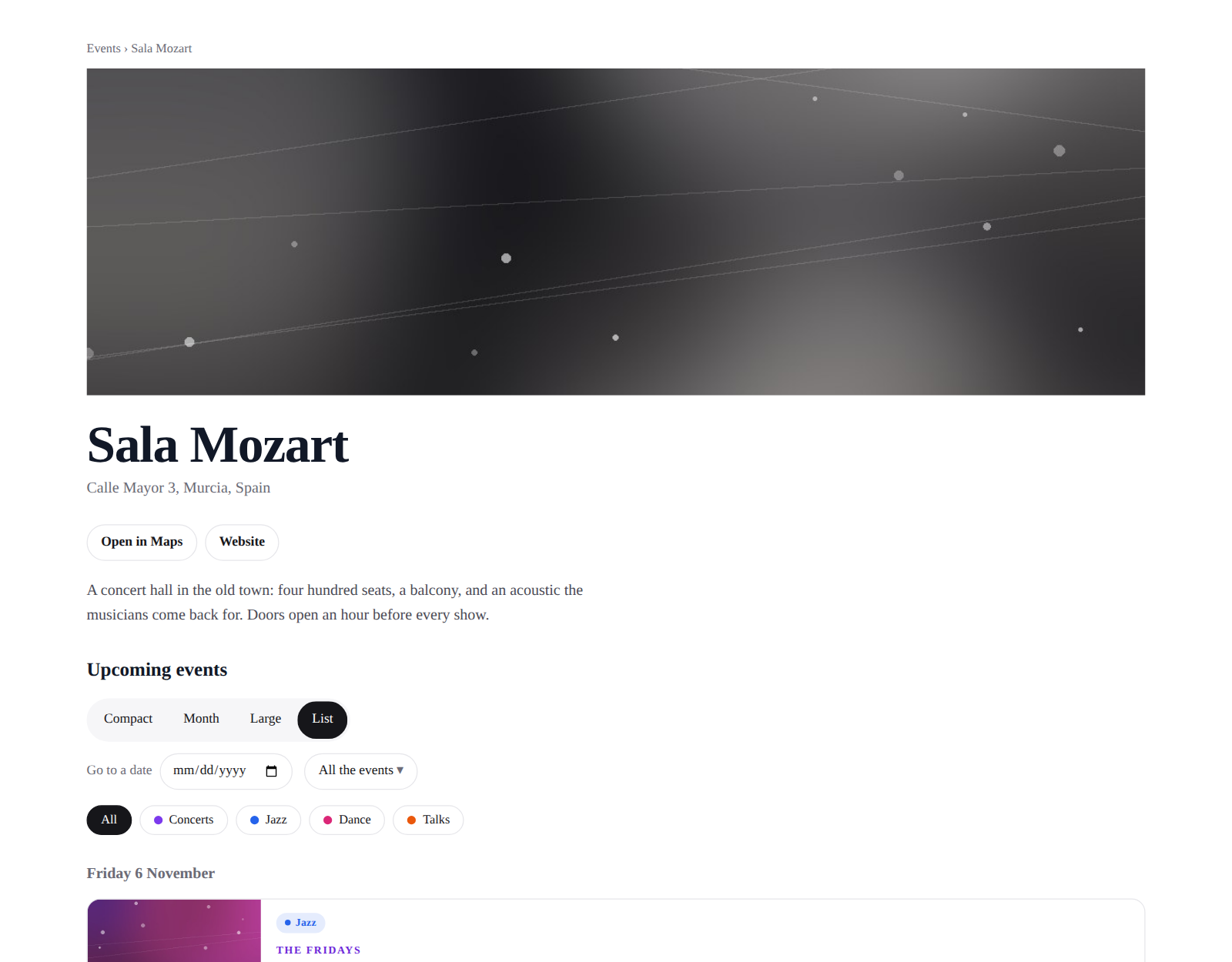
La pagina di un luogo mostra l'indirizzo, la mappa e il sito web; quella di un organizzatore, il logo, lo slogan e i link. Ognuna elenca i suoi eventi in arrivo. L'e-mail e il telefono di un organizzatore non vengono mai pubblicati.
La tua agenda, per gestire la stagione
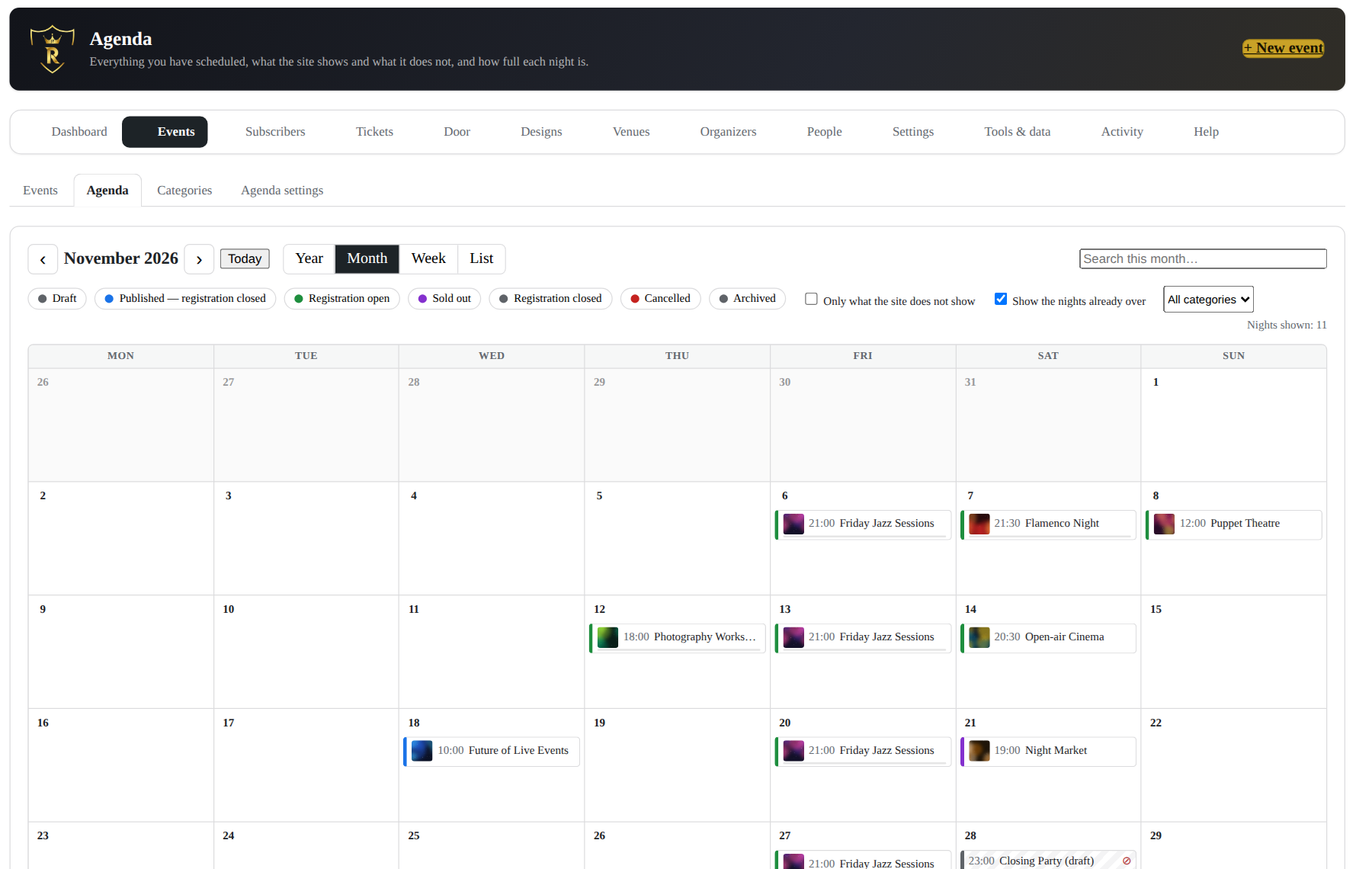
Tutti gli stati, bozze comprese, ciò che il sito mostra e ciò che nasconde, quanto è pieno ogni appuntamento. Trascina una data su un altro giorno; modifica più eventi in una volta; avvia un nuovo evento dal giorno in cui cade. Una data già prenotata non si sposta mai da lì.
Trovati dai motori di ricerca
Ogni pagina di evento descrive la sua data, il luogo, la line-up e i prezzi nei dati che leggono i motori di ricerca. Una data di una serie nomina la sua serie, la serie elenca le sue date, luoghi e organizzatori descrivono se stessi, e ogni pagina porta il suo breadcrumb.
Quando è al completo, quando si vende, e cosa ricevono gli ospiti.
Una serata esaurita era la fine della conversazione. Ora è una lista di persone che vogliono ancora venire, promemoria che portano chi ha prenotato, e qualche riga che potete inviare a tutti — senza un servizio di invio a cui iscriversi, e senza un pixel nell'e-mail di nessuno.
Una lista d'attesa giusta
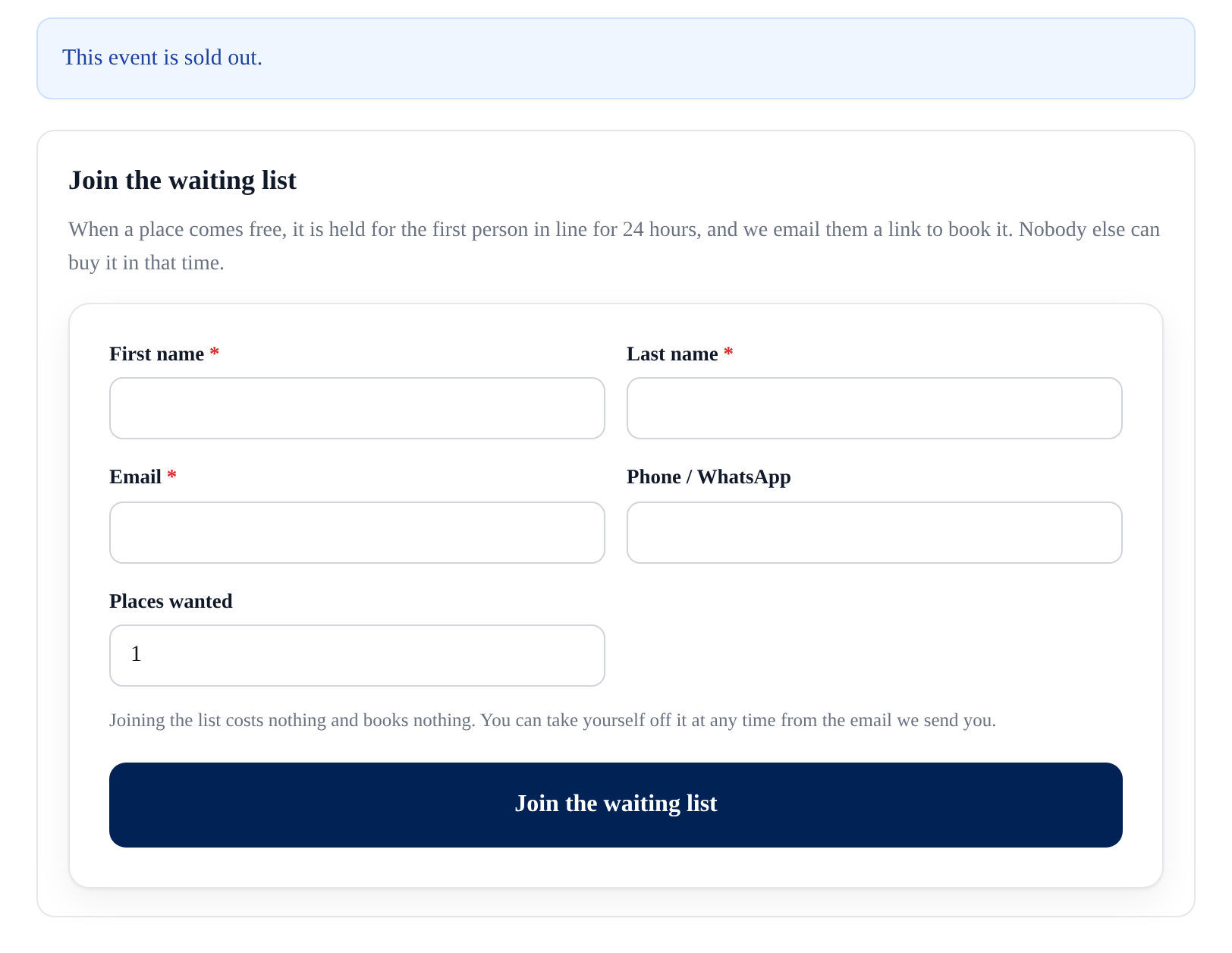
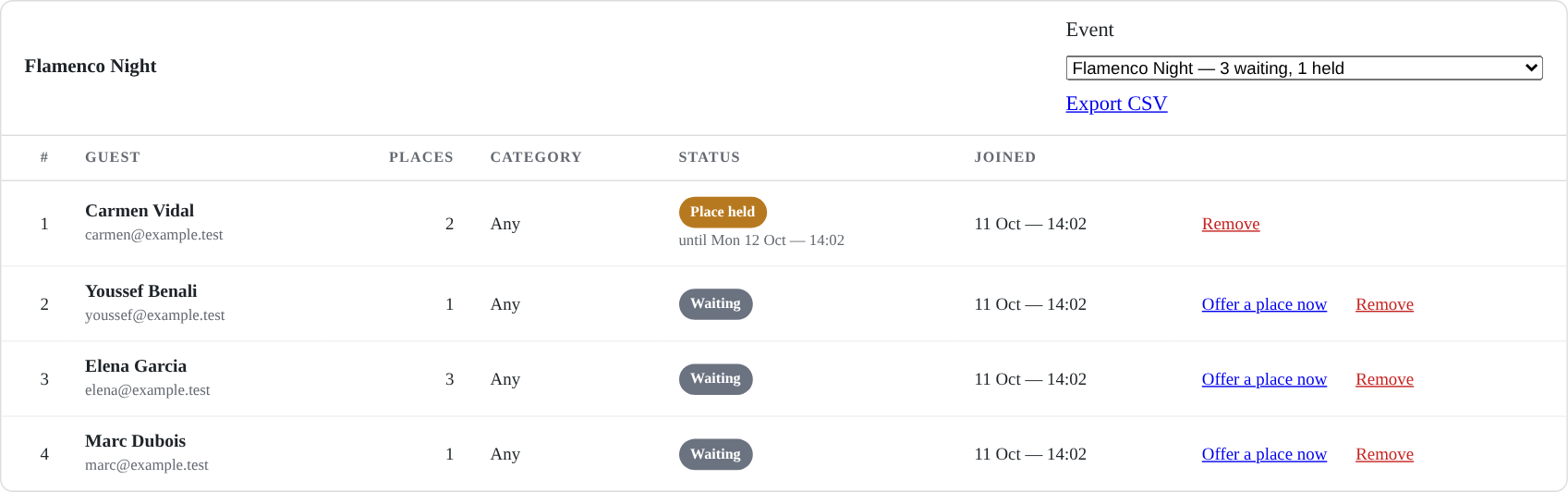
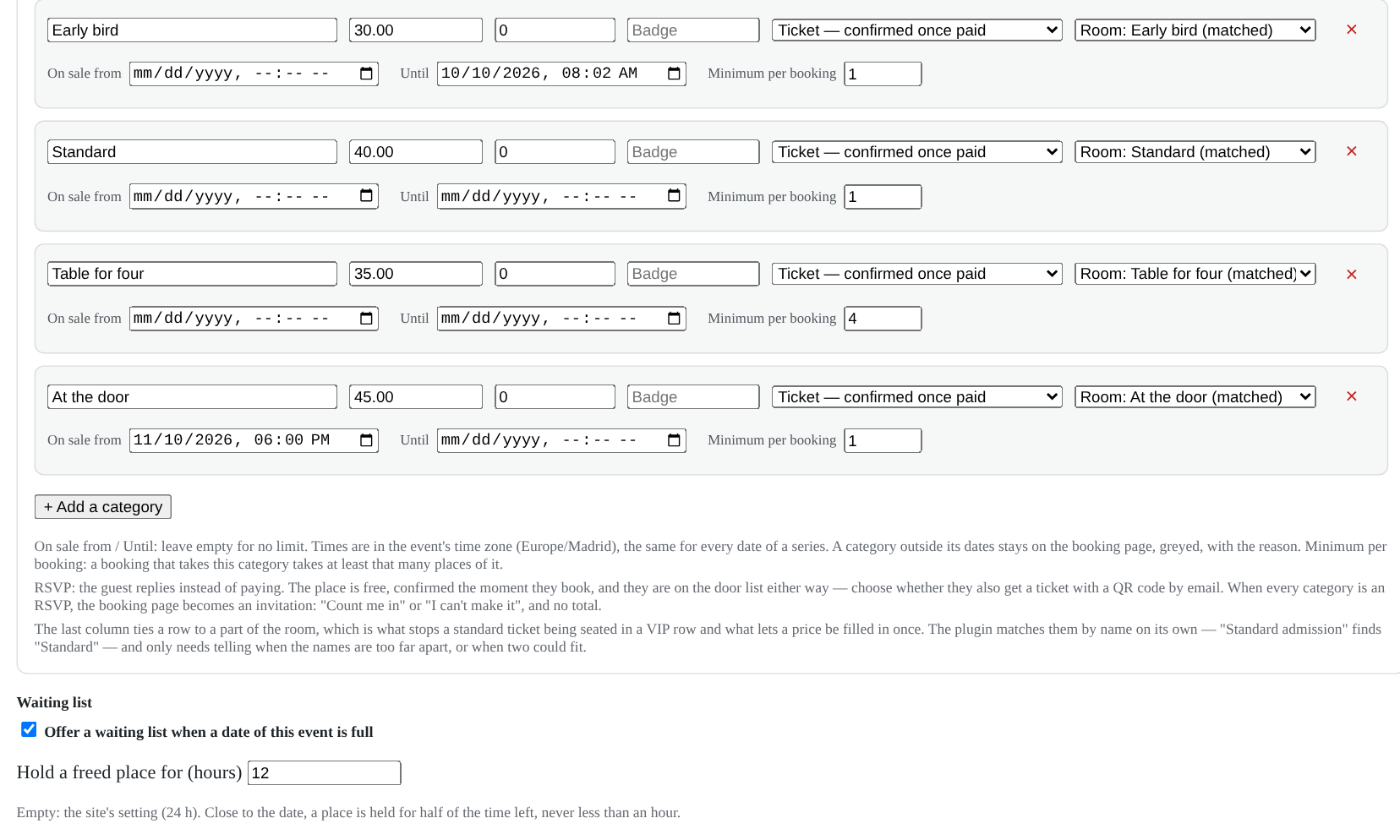
Sotto esaurito, gli ospiti si iscrivono alla lista. Quando un posto si libera — una cancellazione, un rimborso, un pagamento scaduto, una capienza aumentata —, viene tenuto per il primo della fila, che riceve un link per prenotarlo. Nessun altro può prenderlo nel frattempo; se lo lascia andare, passa al successivo. Tenuto 24 ore di default, meno vicino alla data.
Ogni categoria si vende quando lo dite voi
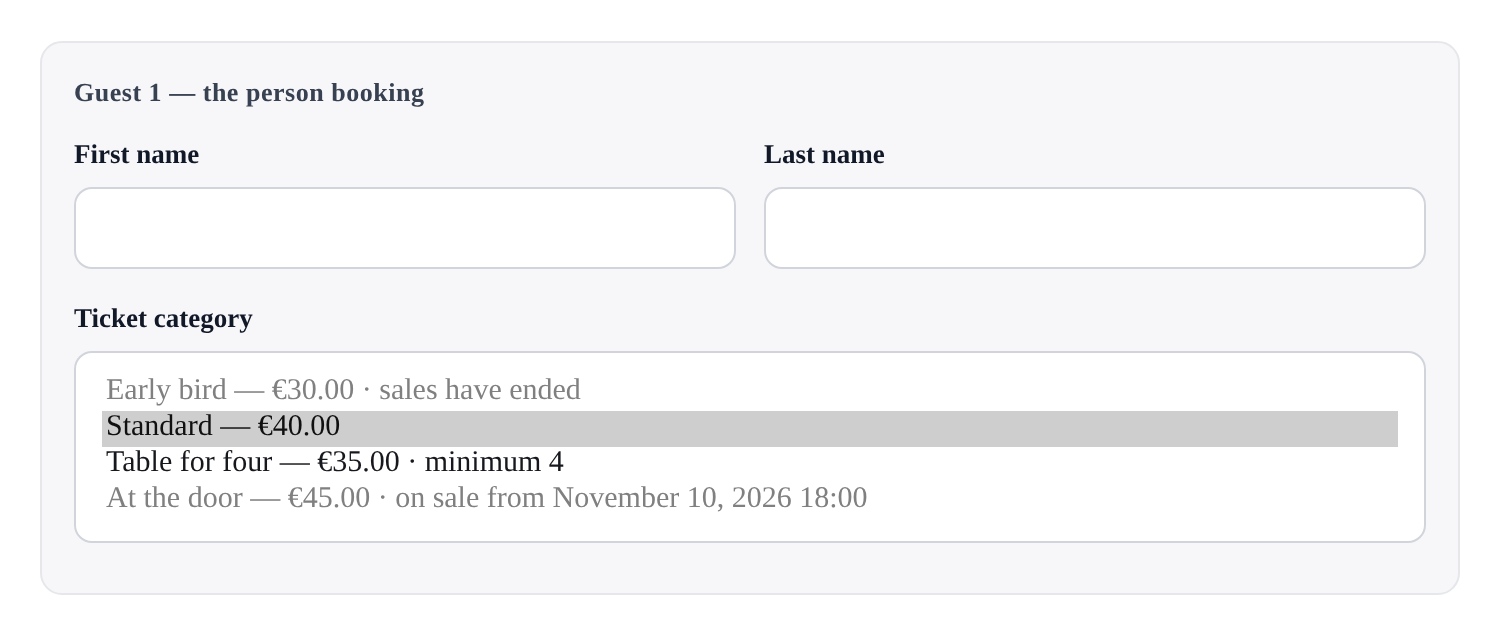
Un prezzo early bird che chiude il 1°, un prezzo alla porta che apre il giorno stesso, un tavolo venduto a quattro. Una categoria fuori dalle sue date resta sulla pagina, in grigio, con il motivo — e il server la rifiuta, qualunque cosa invii il browser.
Promemoria che portano le persone
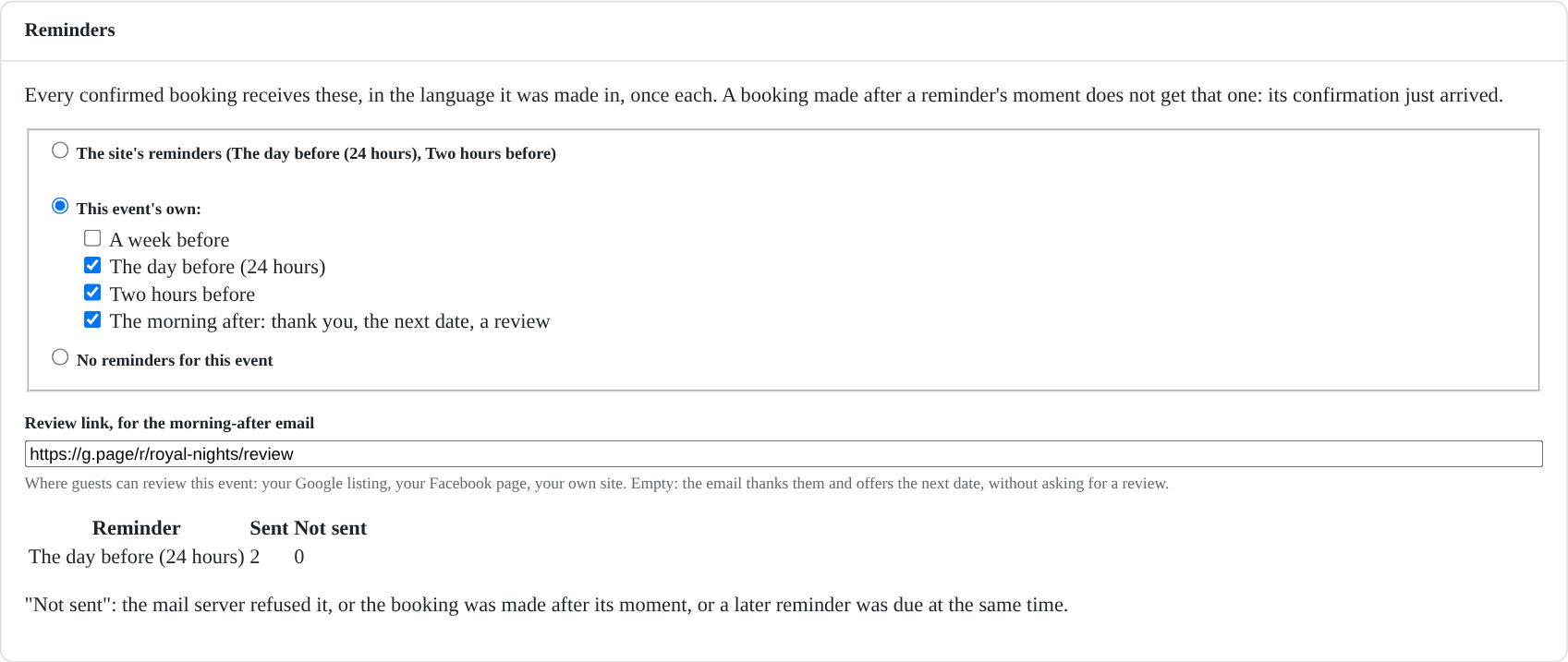
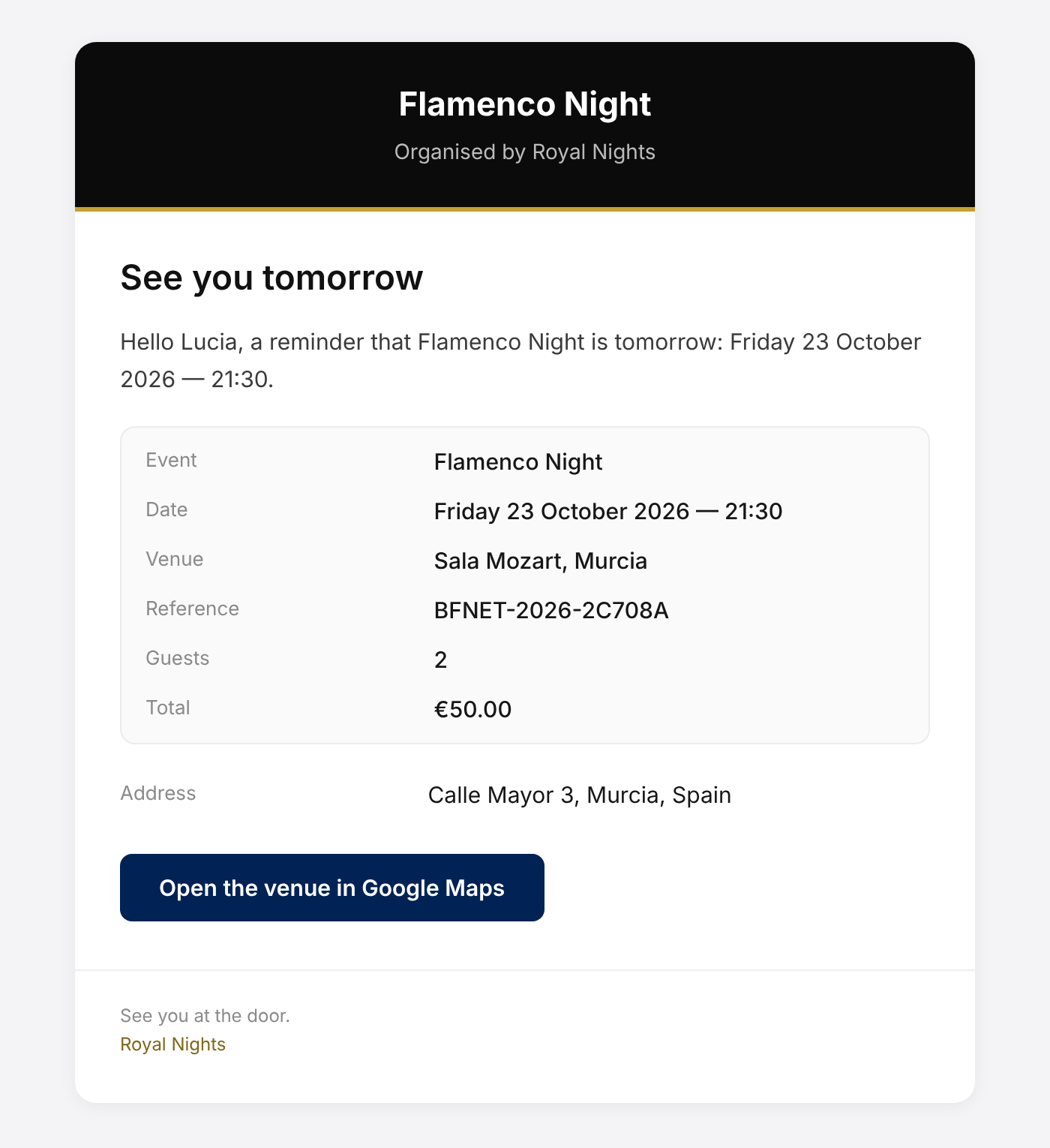
Il giorno prima e due ore prima, nella lingua in cui ogni ospite ha prenotato, una volta e una sola. La mattina dopo: un grazie, la prossima data e il link dove possono recensire il vostro evento — la vostra pagina, mai la nostra.
Scrivere a tutti quelli che hanno prenotato
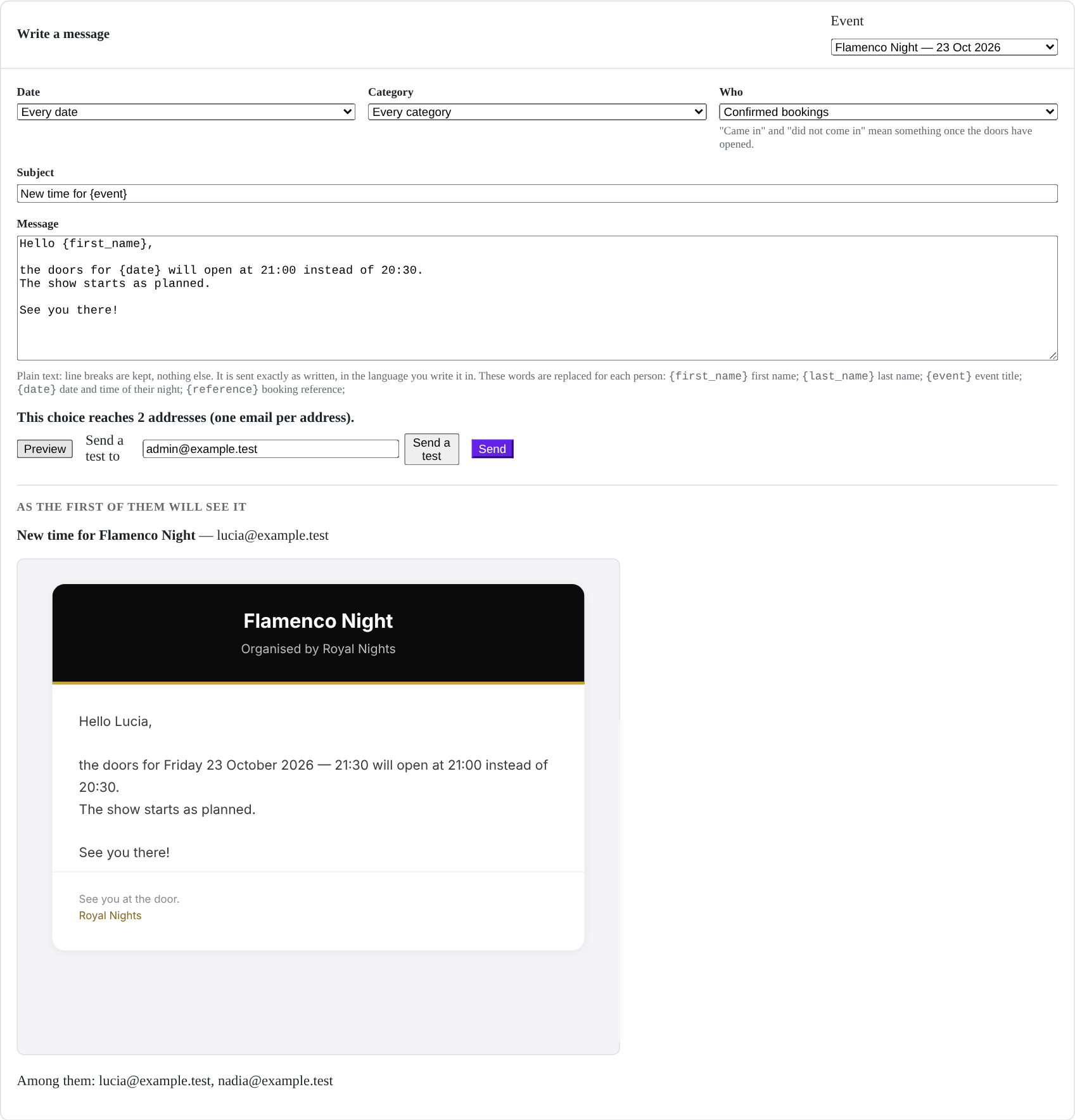
Una data o tutte, una categoria o tutte; confermate, in attesa di pagamento, venuti o non venuti. Anteprima, un test a voi stessi, poi l'invio — un'e-mail per indirizzo, a lotti che il vostro hosting accetta, con traccia di ciascuna.
Prepara un evento rispondendo a delle domande, non compilando un modulo.
La maggior parte dei plugin di biglietteria ti consegna una pagina di impostazioni e ti lascia indovinare quali dei suoi quaranta campi servano davvero alla tua serata. Questo te lo chiede.
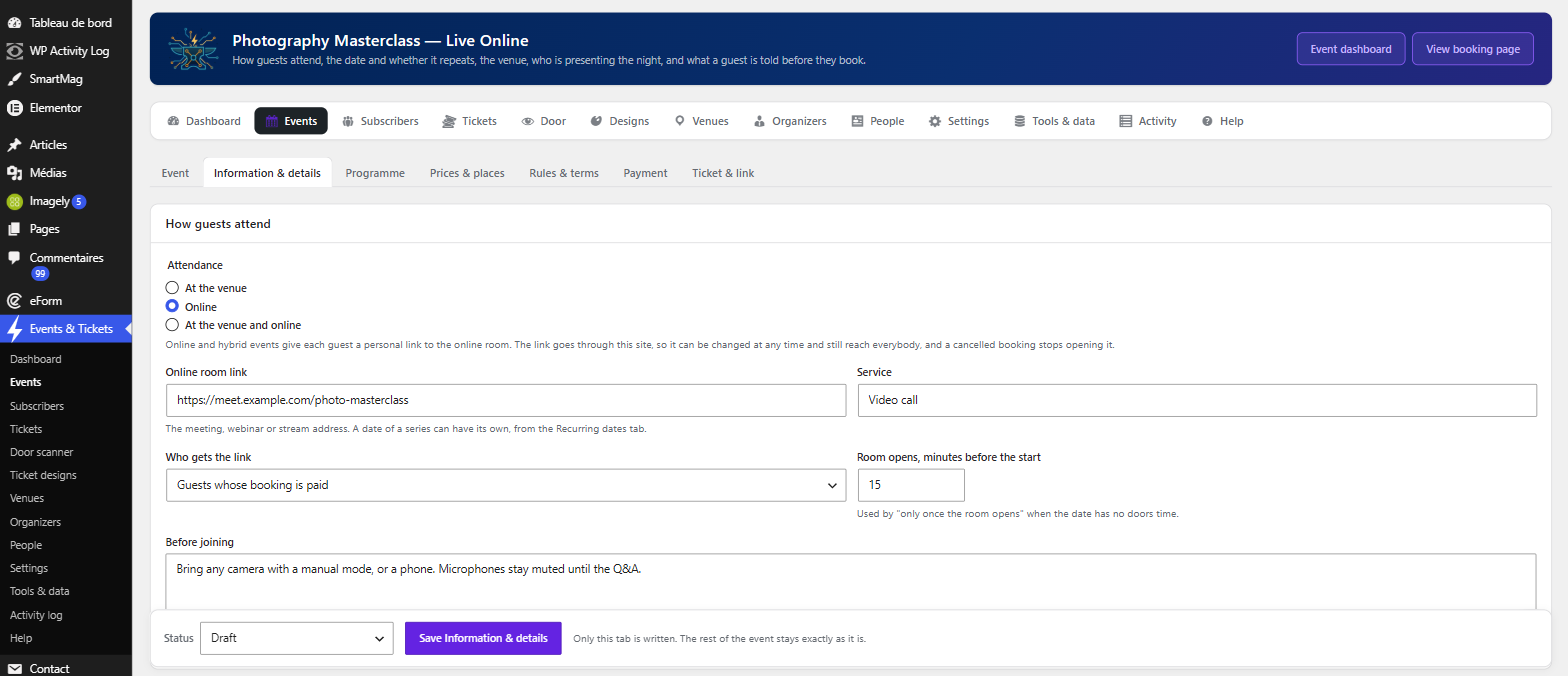
Prima di tutto, come partecipano gli ospiti (sul posto, online o entrambi), poi il nome, la data e se si ripete. Un evento online salta del tutto la sala; uno che si ripete si imposta una volta per tutte le sue date.
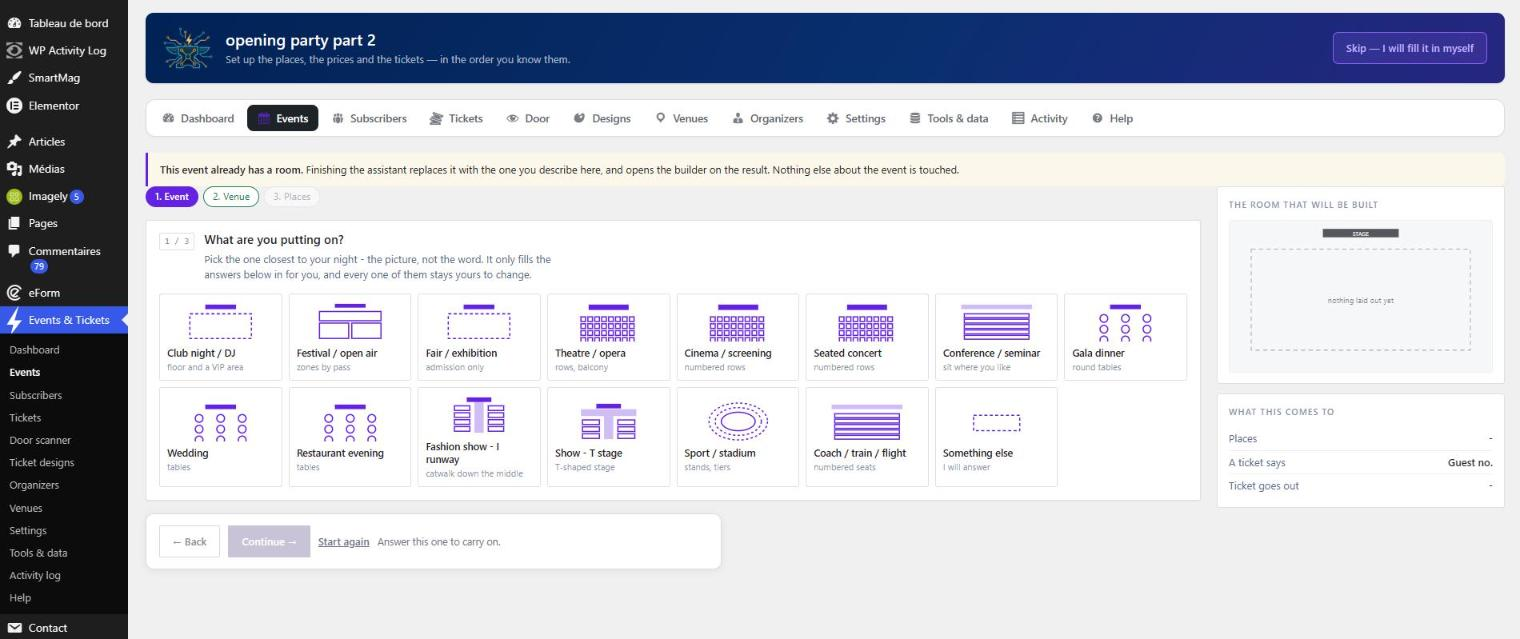
Creare un evento apre l'assistente, che comincia con un disegno anziché con una parola: quindici tipi di evento, ognuno abbozzato — una serata in piedi in un club, un banchetto a tavoli rotondi, un teatro, una passerella a I e una a T, uno stadio, un'aula, una sala d'imbarco. Indichi quello che somiglia alla tua sala. Quella scelta non decide niente al posto tuo: un archetipo compila le risposte, e ognuna resta tua da cambiare.
Da lì ogni risposta decide la domanda successiva, e niente viene chiesto due volte:
- I posti sono numerati, o è un conteggio all'ingresso?
- Com'è disposta la sala: tavoli in file, file di sedie, oppure nessun ordine?
- Quante file, quanti tavoli per fila, quante sedie per tavolo?
- Ci sono livelli? Una balconata, una galleria, una terrazza.
- Quali parti della sala si vendono, a che prezzo, con quale nome?
- Gli ospiti comprano un biglietto, o rispondono semplicemente: gratis e confermato subito?
- Come vieni pagato: con carta o a mano? E cosa bisogna dire a chi paga con bonifico?
- Il biglietto parte subito, o dopo che hai assegnato tu i posti?
- Chi sceglie il posto: l'ospite, oppure tu?
Mentre rispondi, il pannello accanto disegna la sala man mano che la descrivi, mostra i prezzi esattamente come li mostrerà la pagina di prenotazione e mostra la riga che il biglietto stamperà. Non stai indovinando cosa hai configurato: lo stai guardando.
E l'assistente non possiede nulla. Non aggiunge impostazioni proprie e non conserva dati propri: compila i pannelli che già contenevano ogni risposta, e ognuna resta modificabile campo per campo in seguito. Un assistente che sa qualcosa che l'editor ignora è una seconda fonte di verità, e questo plugin ha già pagato quel conto una volta. Per lo stesso motivo si rifiuta di ricostruire la sala di un evento che ha già prenotazioni: il numero di un tavolo venduto a qualcuno deve continuare a indicare lo stesso tavolo.
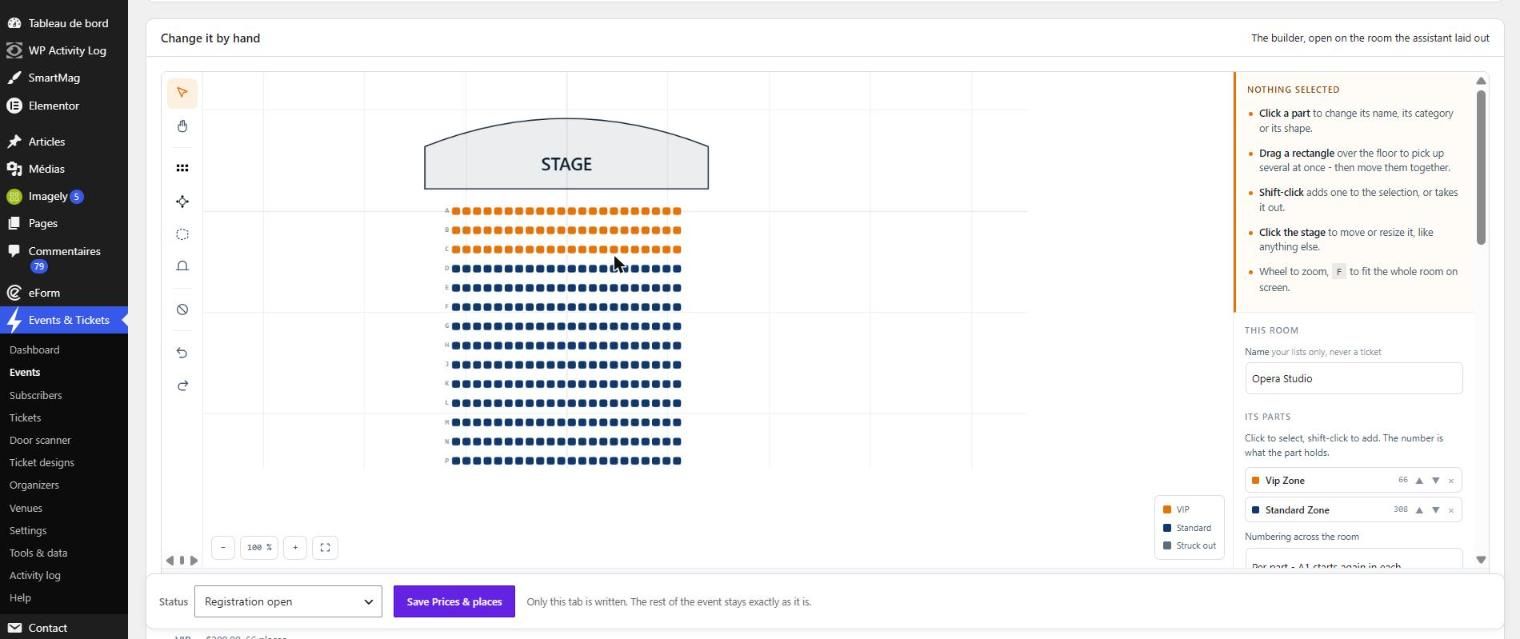
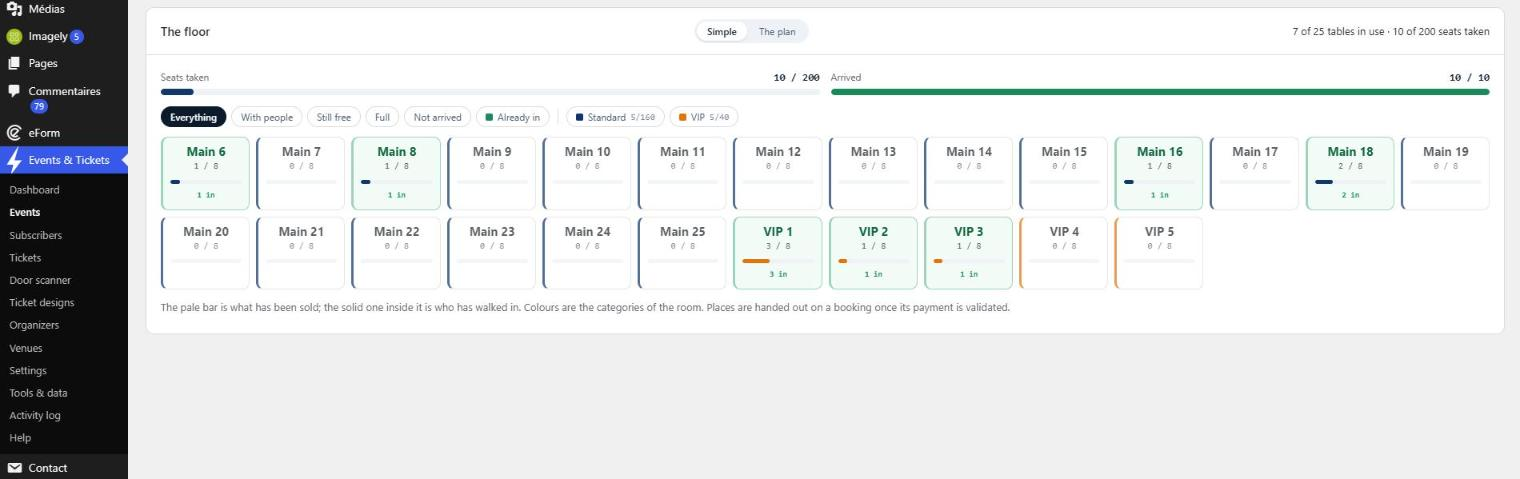
Se preferisci disegnare invece di descrivere, l'editor della sala è l'altra porta verso lo stesso risultato. Trascina tavoli e file su una pianta, seleziona un blocco intero con un rettangolo o con Maiusc+clic, allineali, spaziali in modo uniforme, spostali con i tasti freccia, e aggiungi un palco, un bar, una porta. La pianta che disegni è quella da cui l'ospite sceglie il posto, e quella che guardi riempirsi durante la serata.
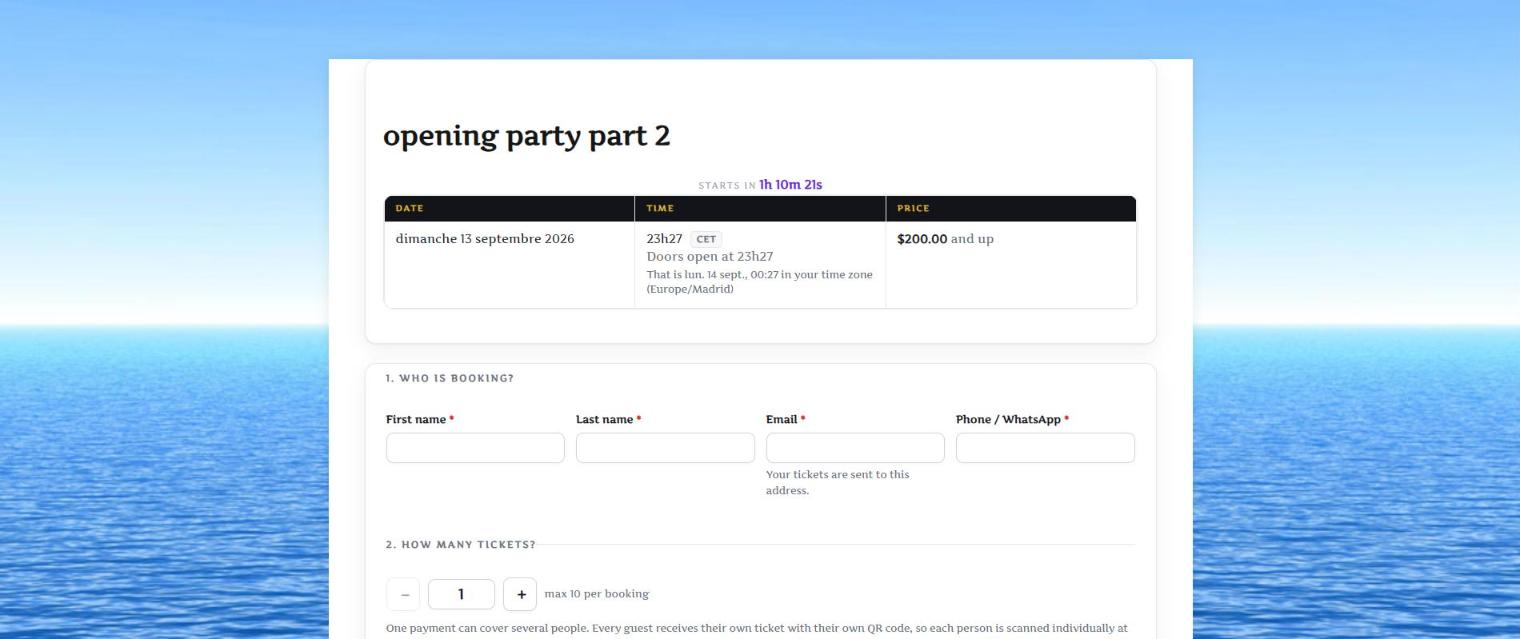
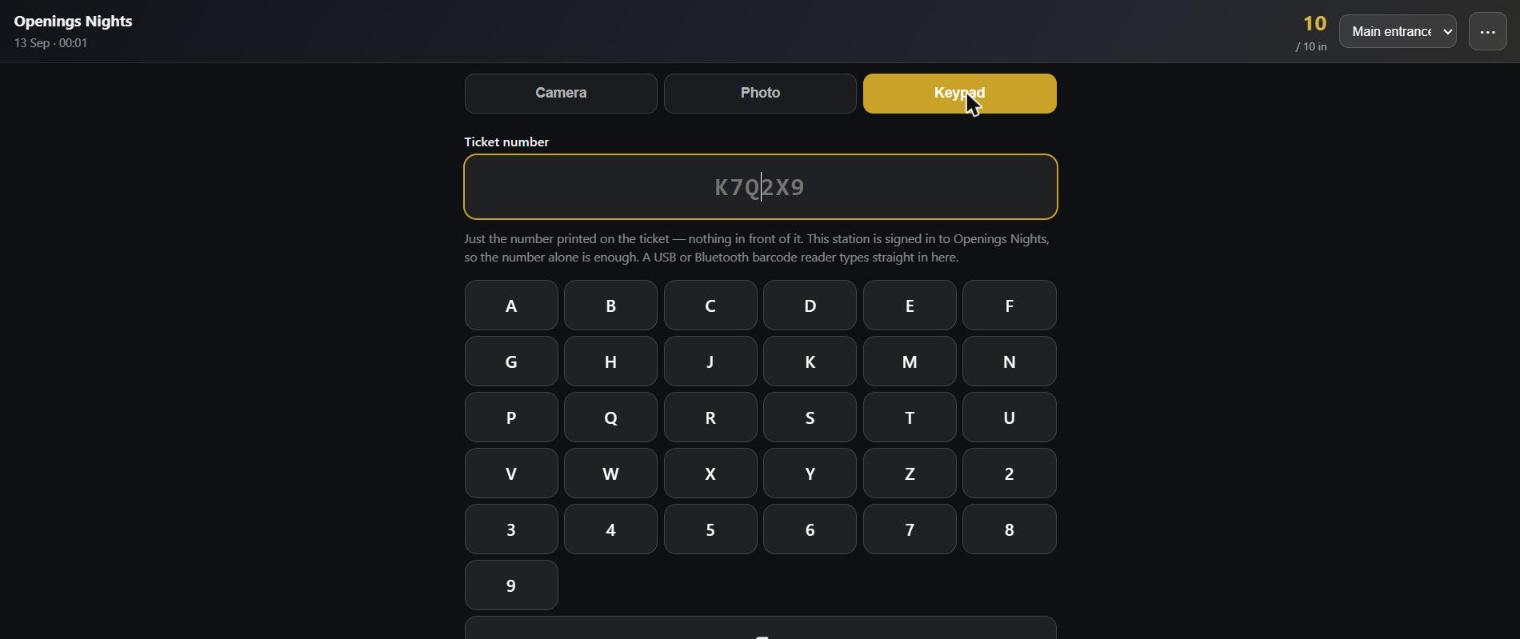
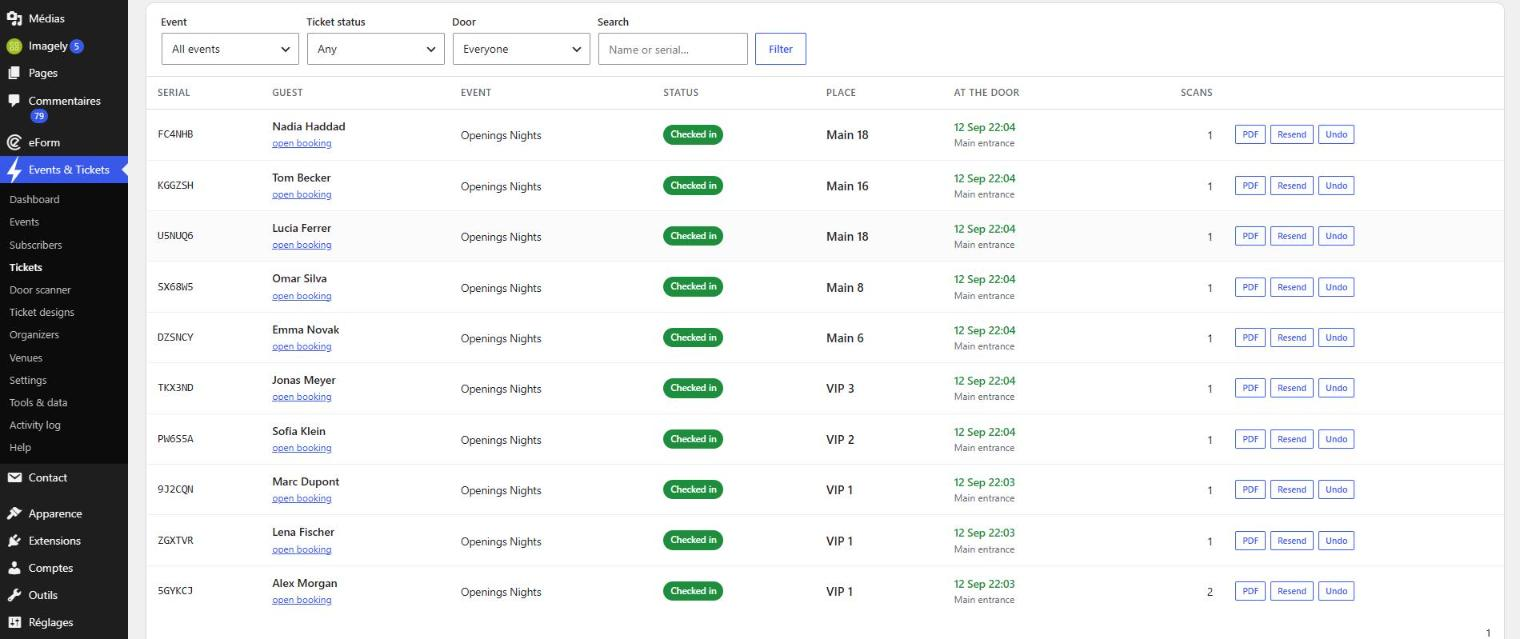
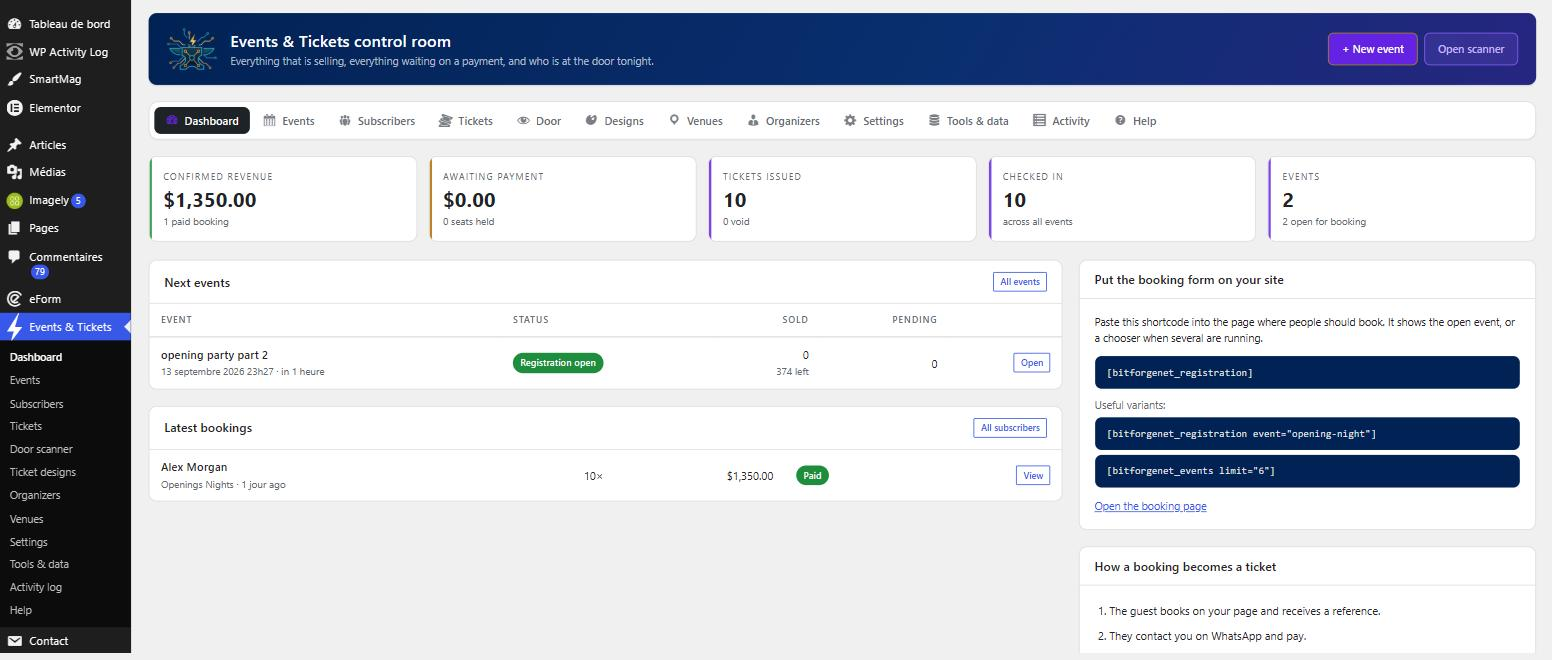
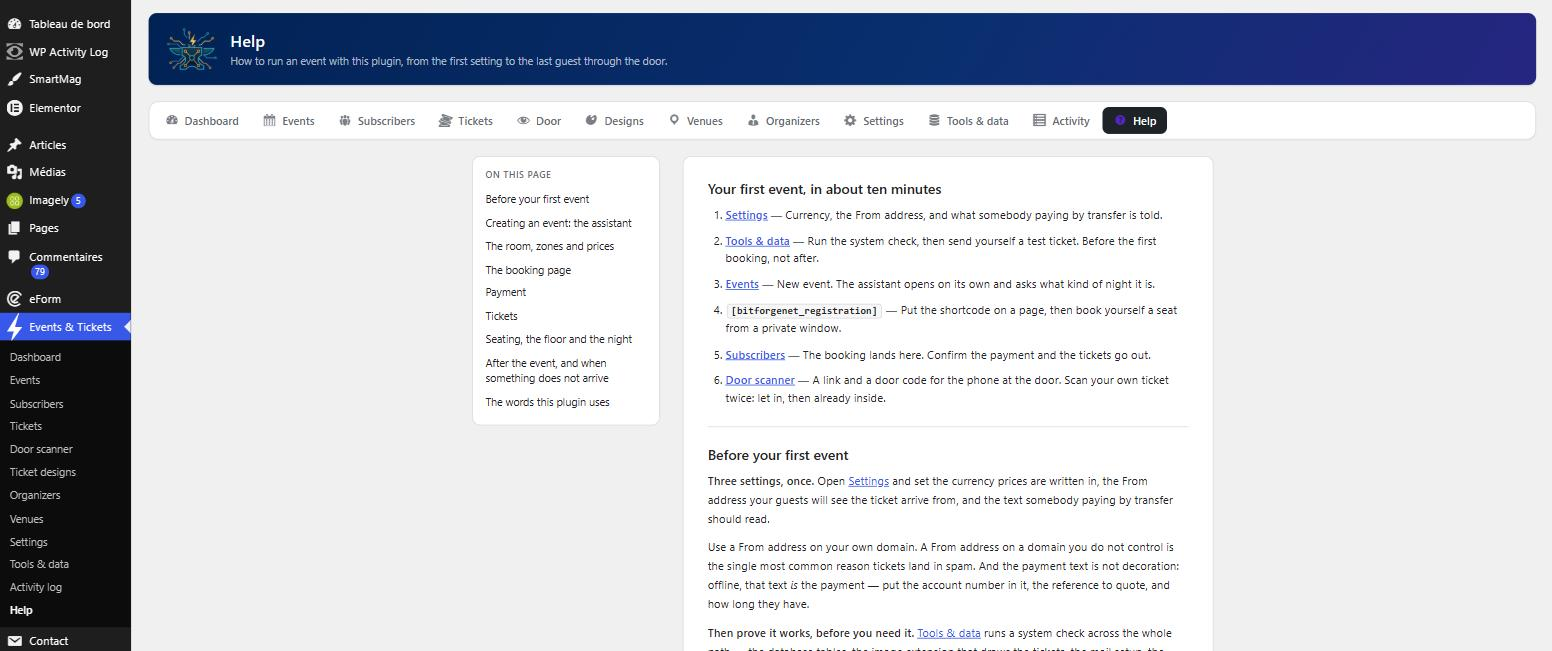
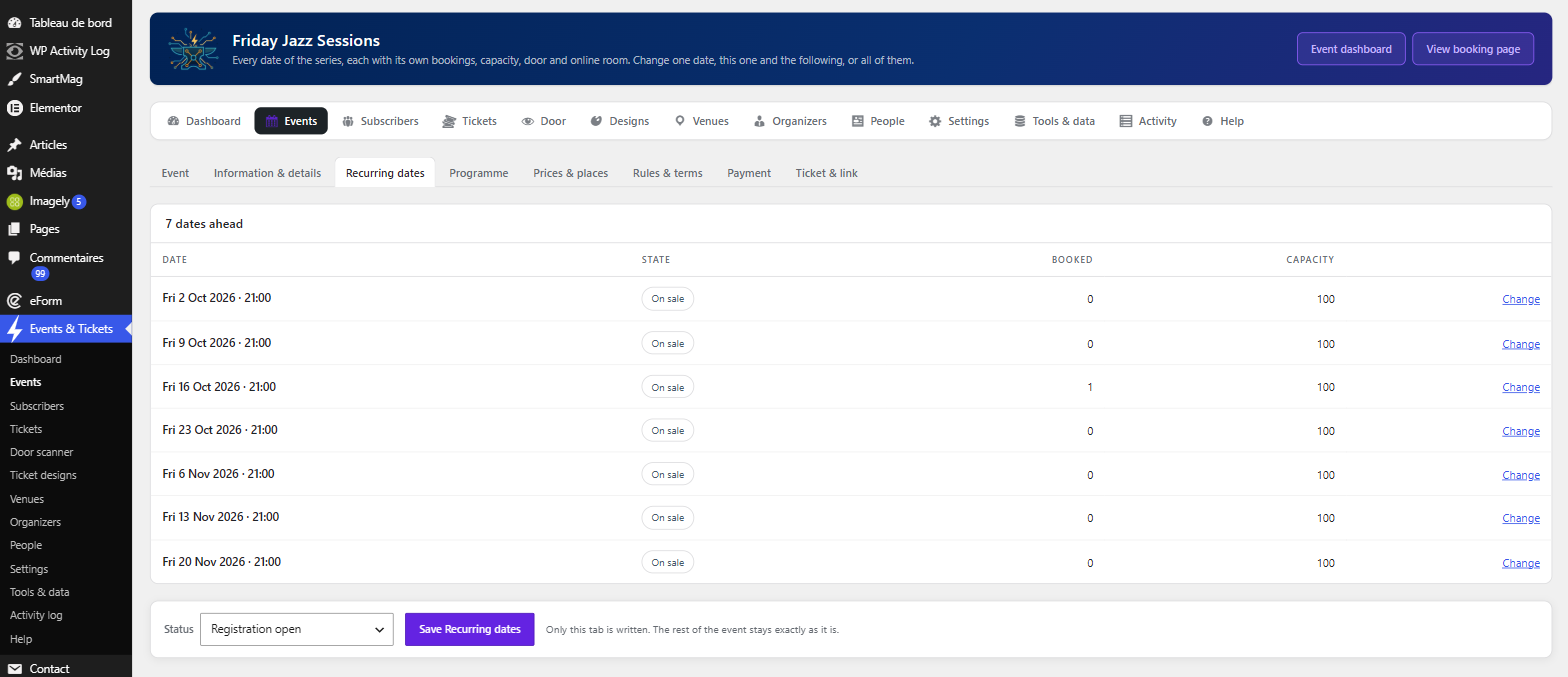
Ventotto schermate, dalla prima domanda alla porta.
Installato nella tua lingua, senza aspettare un traduttore.
Inglese, francese, spagnolo, portoghese, tedesco, italiano e arabo — sette cataloghi completi nel download, non la promessa che qualcuno ci penserà.
Capisce la lingua da solo. Qualunque sia la lingua impostata in WordPress, il plugin la segue, e la segue per lingua e non per variante locale: it_IT, it_CH e it portano tutti all'italiano, ar_DZ, ar_MA e ar_SA tutti all'arabo. Un sito in una lingua che non ha ripiega sul francese invece di mostrare una schermata per metà in una lingua e per metà in un'altra. Se il tuo sito è in una lingua e i tuoi ospiti ne leggono un'altra, basta un'impostazione per dirlo.
Tutto, non solo i pulsanti. Il modulo di prenotazione che l'ospite compila, le email che riceve, la postazione di ingresso tenuta alla porta, le schermate di amministrazione in cui lavori — e il biglietto stesso, che di solito resta indietro perché è un'immagine disegnata e non una pagina web. Anche le date: il mese e il giorno della settimana escono dal catalogo del plugin e non da quello di WordPress, così un biglietto italiano non stampa mai September sotto un titolo in italiano.
La lingua viaggia con la prenotazione. Un ospite che ha prenotato in spagnolo riceve risposta in spagnolo, anche per un biglietto reinviato mesi dopo da una schermata che stai leggendo in italiano. Le tue parole restano tue: titoli degli eventi, nomi dei luoghi, istruzioni di pagamento e messaggio di conferma sono il tuo testo, e il plugin non li riscrive.
Un arabo che è davvero arabo
Le lettere arabe cambiano forma a seconda di ciò che hanno accanto, e la riga si legge da destra a sinistra. La libreria che disegna i biglietti non fa né l'una né l'altra cosa — ed è per questo che l'arabo su un biglietto è di solito una fila di lettere staccate che corrono al contrario. Questo plugin unisce le lettere e ordina la riga prima di disegnare qualsiasi cosa, e porta con sé un carattere arabo per disegnarle. Un orario, un prezzo, un numero di tavolo o un riferimento del biglietto continuano a correre nell'altro senso dentro la frase, esattamente come devono.
Da destra a sinistra, dove serve
Le schermate di amministrazione, il modulo di prenotazione, le email e la postazione di ingresso si capovolgono. Solo i contenitori del plugin: il resto del tuo sito mantiene la direzione che aveva. Una pianta dei posti non viene mai specchiata — il tavolo 1 resta dove si trova davvero il tavolo 1, perché la pianta è il disegno di una sala reale.
Tutta la serata, non un pezzo.
Un evento, molte date
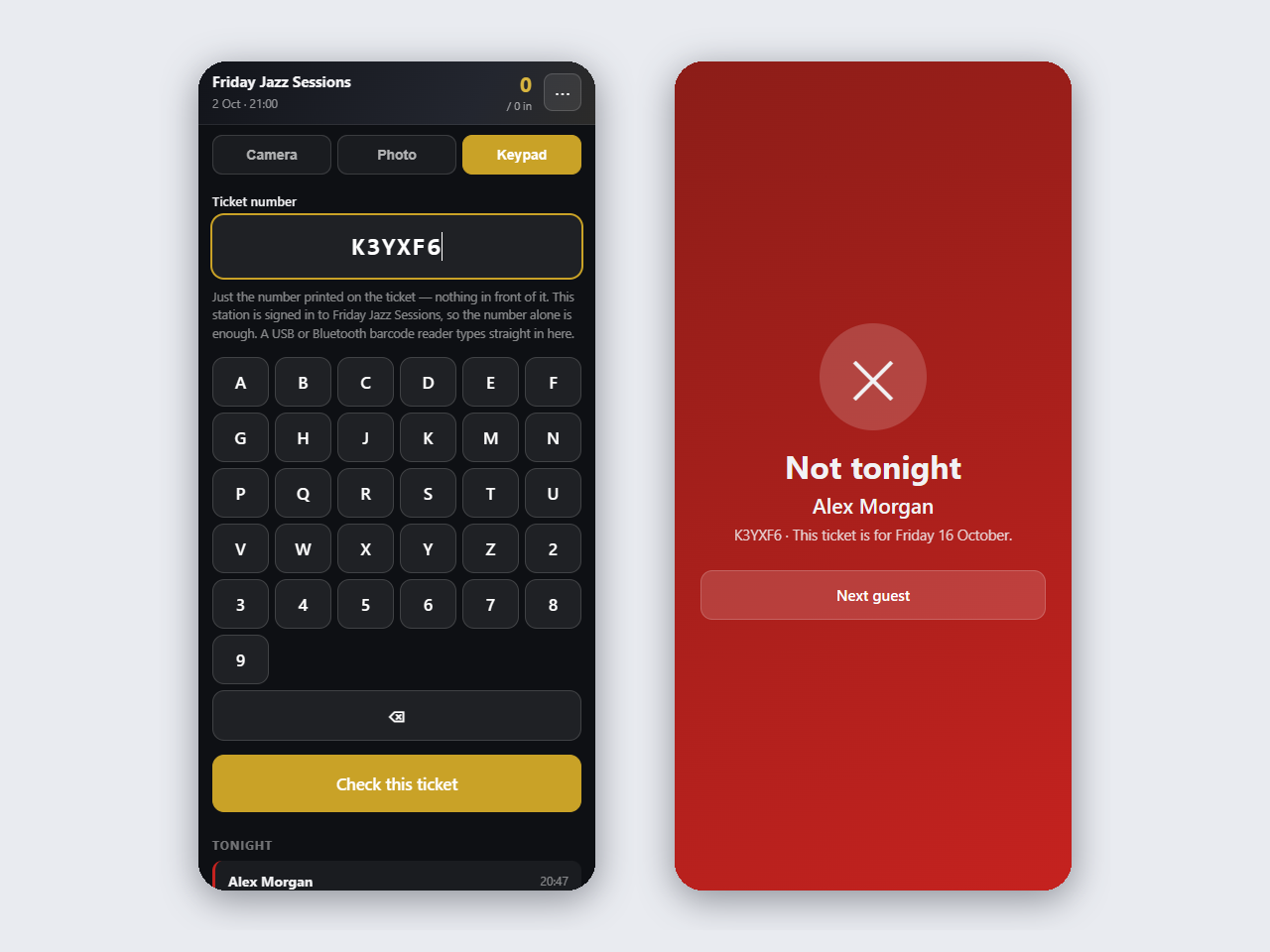
Una serata in discoteca ogni settimana, uno spettacolo in scena per un mese: un solo evento con più date, ciascuna con le sue prenotazioni, la sua capienza e il suo ingresso. Cambia una data, le successive o tutte; una data che qualcuno ha prenotato non viene mai spostata con le altre. All'ingresso, un biglietto di un'altra data viene rifiutato: non stasera.
Online, sul posto, o entrambi
La prima domanda di ogni evento. Online nessuno viene sistemato e nulla attende un posto. Ogni ospite riceve un link personale che passa dal tuo sito e viene verificato al clic: il link della riunione può quindi cambiare in qualsiasi momento e raggiungere comunque tutti.
Inviti oltre ai biglietti
Qualsiasi categoria può essere una risposta gratuita invece di una vendita, confermata appena l'ospite risponde: con un biglietto QR, o solo con il suo nome in lista. Quando tutte le categorie sono risposte, la pagina di prenotazione diventa un invito: ci sarò, o non posso esserci.
Relatori, artisti e il programma
Descrivi una volta le persone che partecipano e mettile su qualsiasi evento. Ogni evento ha la sua line-up, mostrata nella pagina e stampata sul biglietto, e un programma di sessioni, giorno 2 alle 00:30 compreso.
Un calendario, e una pagina per ogni evento
Un'agenda in quattro viste per i tuoi ospiti, una per te sotto Eventi, e una pagina per ogni evento, data, categoria, luogo e organizzatore — nella lingua del tuo sito, e con i link già condivisi che continuano a funzionare.
Nei calendari dei tuoi ospiti, e nei motori di ricerca
Aggiungi a Apple Calendar, Outlook o Google Calendar dalla pagina di ringraziamento, dalla prima e-mail e da ogni data dell'agenda. Ogni pagina dice ai motori di ricerca cos'è, nel formato che leggono.
Le tue e-mail portano il tuo nome
In cima a ogni e-mail: il tuo evento e il suo organizzatore, in colori calcolati per restare leggibili sul tuo colore di marca. Il nome del plugin non compare da nessuna parte, a meno che tu non scelga di aggiungere una piccola riga di credito.
Ogni ospite è una persona, non un numero
Una prenotazione per cinque chiede cinque nomi, e ognuno riceve il proprio biglietto con il proprio codice QR. Un codice non può far entrare cinque persone, e l'ingresso sa chi ha davanti.
La sala è un inventario, una zona ne è un intervallo
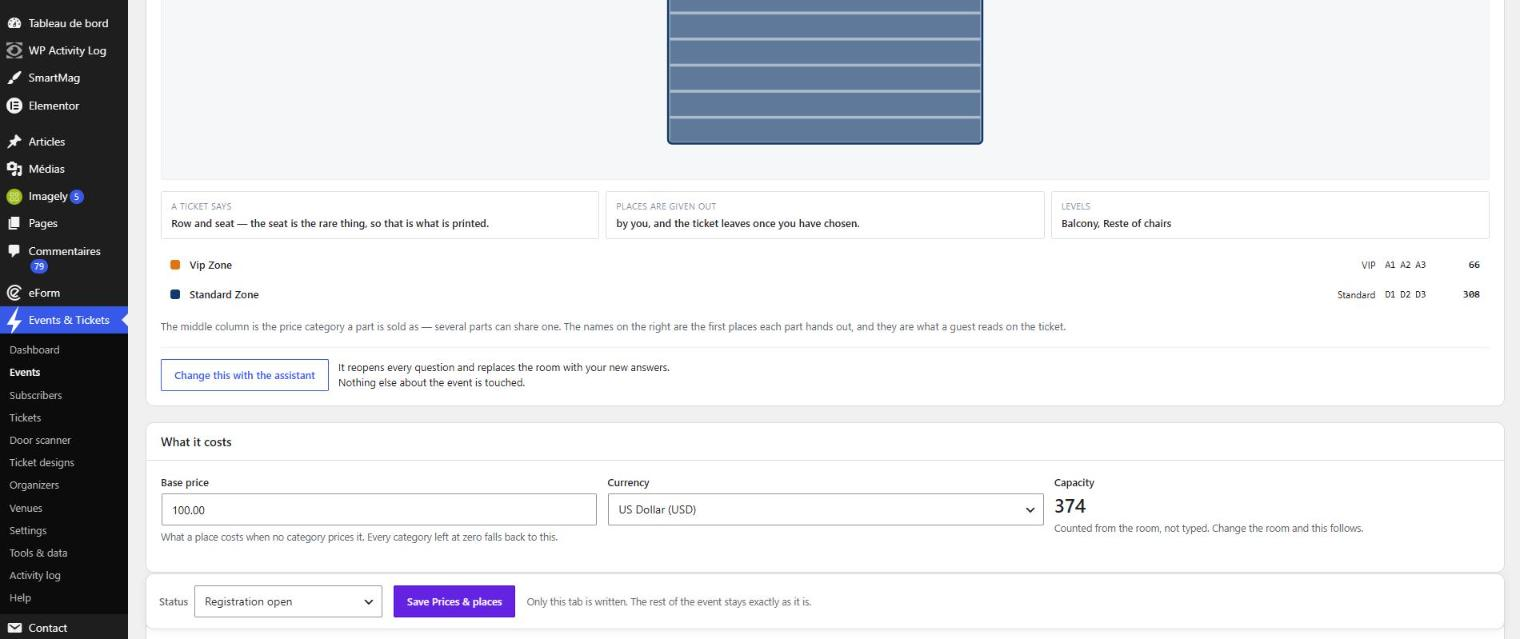
Descrivi la sala una volta e il plugin numera ogni posto al suo interno. Una zona se ne prende poi una fetta — i tavoli da 1 a 5, la balconata — così niente può essere venduto due volte e niente va perso in silenzio. Una categoria di prezzo è un nome e un prezzo che più zone possono condividere: la pagina vende le categorie, il biglietto stampa la zona.
Posti in piedi e posti numerati, nella stessa serata
Ogni zona dice da sé se controlla solo l'accesso o esattamente dove siede ciascuno. Una pista in piedi, una balconata a sedere e un blocco numerato possono appartenere tutti a un solo evento.
Il modulo sa cosa resta mentre viene compilato
Il conto tiene presente cosa c'era quando la pagina è stata mostrata, cosa hanno già preso le righe sopra, e cosa sta prendendo qualcun altro in un altro browser proprio adesso. Un'opzione esaurita viene disattivata, mai sostituita in silenzio — e la vera garanzia non sta nel browser: l'evento viene bloccato, i posti ricontati, la prenotazione rifiutata nel momento in cui viene registrata.
Il pagamento alle tue condizioni
Incassa tu — bonifico, WhatsApp, contanti — e i biglietti partono nel momento in cui confermi. Oppure aggiungi la tua chiave Stripe e lascia fare alla carta: l'ospite paga sulla pagina di Stripe, i suoi posti sono trattenuti mentre paga e liberati se se ne va. Il denaro va direttamente sul tuo account Stripe. Questo plugin non sta mai in mezzo, e non prende nulla.
Biglietti che sembrano biglietti
100 × 250 mm a 300 dpi, il QR inciso nella grafica, consegnato in PDF via email — con un link per scaricarlo accanto, perché i server di posta eliminano gli allegati più spesso di quanto ammettano. Lo studio accetta la tua grafica e una mappa visiva per ogni campo stampato.
Una postazione di ingresso su qualsiasi telefono
Nessuna app da installare. Apri un link, inserisci il codice d'ingresso, scansiona. Contatori in tempo reale, più postazioni insieme, e una lista d'appello stampabile per la sera in cui il wifi cede.
Spostare qualcuno che ha già un biglietto
Trattato per quello che è — una riemissione, non una modifica. La schermata indica le tre conseguenze, i pulsanti restano inattivi finché non digiti edit place, e poi il vecchio biglietto smette di funzionare all'ingresso e parte una seconda email.
Sette lingue, e le ha portate con sé
Inglese, francese, spagnolo, portoghese, tedesco, italiano e arabo, complete e nel download. Il plugin legge la lingua impostata sul tuo sito e la segue; un sito in un'ottava lingua ripiega sul francese invece di mostrare mezza traduzione. Tutto è coperto — il modulo, le email, le date, la postazione di ingresso, e le parole stampate sul biglietto stesso.
I tuoi dati restano sul tuo server
Nomi degli ospiti, prenotazioni e biglietti vivono nel tuo database WordPress. Niente viene inviato altrove, e niente chiama casa.
Il tuo primo evento, in una decina di minuti.
1 · Installalo. Plugin → Aggiungi nuovo, cerca Events and Tickets, installa, attiva. Nella barra laterale compare un nuovo menu Events & Tickets.
2 · Imposta tre cose, una volta sola. Impostazioni → la tua valuta, l'indirizzo mittente che vedranno i tuoi ospiti, e il testo che deve leggere chi paga con bonifico. Quest'ultimo non è una decorazione: offline, quel testo è il pagamento.
3 · Verifica che le email funzionino prima che ti servano. Strumenti e dati → esegui la verifica del sistema, poi inviati un biglietto di prova. Fallo adesso, non la sera dell'evento. Quasi tutto ciò che va storto in un primo evento va storto qui, e scoprirlo richiede un minuto.
4 · Crea l'evento. Eventi → Nuovo evento, poi lascia che l'assistente faccia le domande. Scegli il disegno che somiglia alla tua sala, rispondi fin dove ti porta, e guarda il pannello a destra costruire la sala, i prezzi e la riga stampata mentre procedi.
5 · Dai una pagina ai tuoi eventi. Impostazioni → Pagine degli eventi → Crea la pagina per me. Elenca tutti gli eventi in arrivo, sull'agenda, e ogni evento ha la sua pagina sotto di essa con il modulo di prenotazione. Apri il tuo evento da lì in una finestra privata e prenotati un posto — riceverai l'email che riceveranno i tuoi ospiti.
6 · Ricevi la prenotazione. Arriva in Iscritti. Se vieni pagato a mano, confermala e i biglietti partono subito. Se hai attivato il pagamento con carta, è già confermata e i biglietti sono già partiti.
7 · Apri l'ingresso. Scanner all'ingresso ti dà un link e un codice d'ingresso per evento. Apri il link sul telefono che starà alla porta, inserisci il codice, consenti la fotocamera. Scansiona il biglietto che ti sei inviato: deve dire entra, e la seconda volta già dentro.
8 · Stampa la copia cartacea. La lista d'appello, una volta, prima di partire per il locale. La sera in cui la rete cede non starai leggendo questa pagina.
Questo è un evento intero. La guida completa va oltre — la sala, le zone e i prezzi, l'agenda e le categorie, i posti, la riemissione di un posto, e cosa fare quando qualcosa non arriva.
Gratuito, e si installa come qualsiasi altro plugin.
Events & Tickets è software libero con licenza GPL v2 o successiva, pubblicato nella directory dei plugin di WordPress.org — lo stesso posto da cui arrivano tutti i plugin che hai già nella bacheca. Installarlo segue la strada normale: Plugin → Aggiungi nuovo, cerca Events and Tickets, installa, attiva.
Niente ha un tetto, niente è a consumo o in attesa di una chiave. Non ci sono commissioni per biglietto, nessun account da creare e nessuna telemetria. L'assistente, l'editor della sala, lo studio dei biglietti, le categorie di prezzo, i codici sconto e il pagamento con carta sono tutti nel plugin che hai appena installato.
Un'edizione a pagamento, quando ce ne sarà una che valga il prezzo.
Oggi non esiste un'edizione Pro, e niente nel plugin gratuito la sta aspettando. Quello su cui si lavora è un'edizione che aggiunge qualcosa che davvero manca — non un interruttore che accende ciò che hai già installato.
Non è ancora definita, e non è in vendita. Se vuoi saperlo quando lo sarà, dillo e te lo diremo una volta sola.
Se ti ha salvato una serata, offrici un caffè.
Events & Tickets è gratuito e resta gratuito — ogni evento, ogni biglietto, ogni ingresso. Non esiste un livello a pagamento a cui passare né nulla da sbloccare, quindi un caffè è l'unico modo rimasto per dire che il lavoro valeva qualcosa. Non è mai dovuto, e non cambia nulla se non arriva mai.