 BitForge
 Nommez chaque invité. Scannez-les à l'entrée.
Events & Tickets gère la soirée, de la première réservation au dernier invité passant la porte. Il a été conçu pour les clubs, les bars et les organisateurs de soirées — les personnes pour qui un événement est une porte, une liste et une file d'attente dehors — et il est depuis utilisé pour des dîners assis, des concerts, des conférences et des mariages, parce que c'est le même problème sous des habits différents.
Rien n'y est plafonné et rien n'y est compté au tarif. Il n'y a pas de frais par billet, pas de service externe auquel s'inscrire, pas de compte à créer, et aucune télémétrie. Votre liste d'invités vit dans votre propre base de données, sur votre propre serveur.
Dans l'annuaire WordPress, elle est répertoriée sous le nom Events Calendar, Tickets & Registration with QR Check-in — les mots que les gens recherchent. Sur vos propres écrans, c'est simplement Events & Tickets. Publié par BitForge Network.
Un agenda de vos événements, et une page pour chacun.
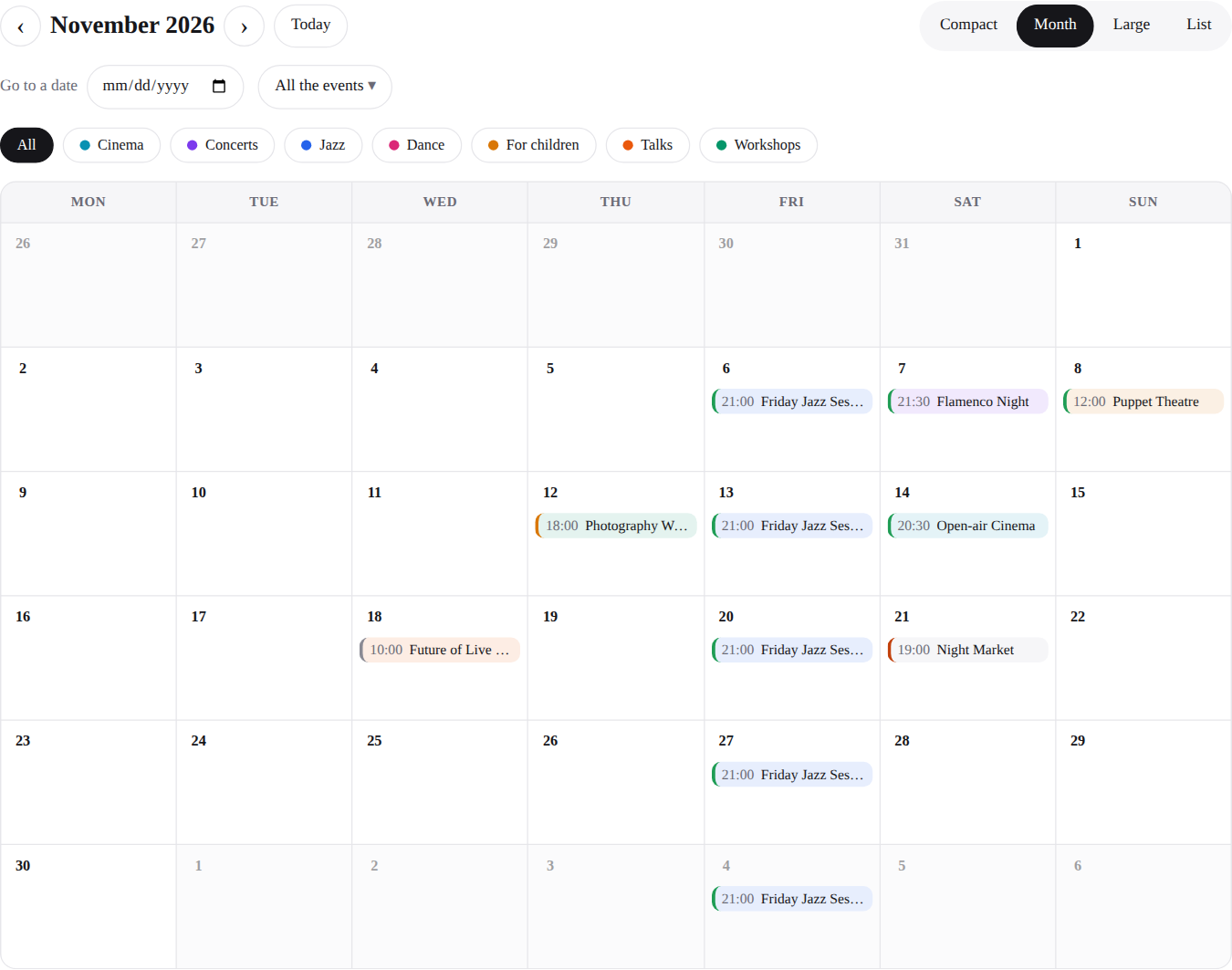
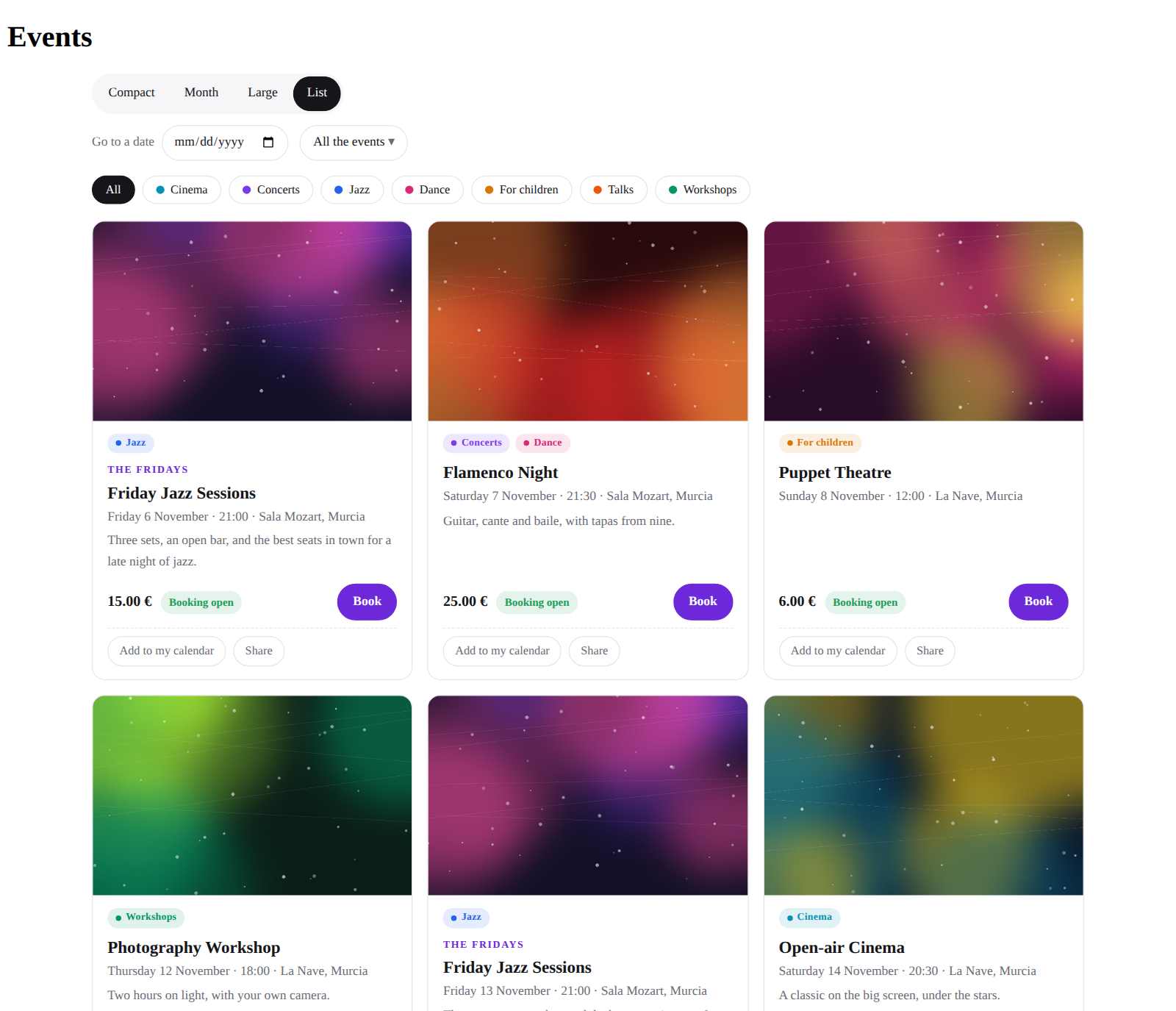
Un agenda que vos invités peuvent vraiment utiliser. La page des événements l'affiche, tout comme un simple shortcode, le bloc Agenda des événements dans l'éditeur ou le widget Agenda des événements dans Elementor. Quatre vues — Compact, Mois, Grand avec les images, et Liste, en lignes ou en grille de cartes. Il montre des dates, pas des événements : chaque date d'une série est à son jour, avec son propre état — ouverte, dernières places, complète, fermée, annulée. Les invités vont à une date, ne gardent que les événements qui les intéressent ou une seule catégorie, ajoutent une soirée à leur agenda et la partagent.
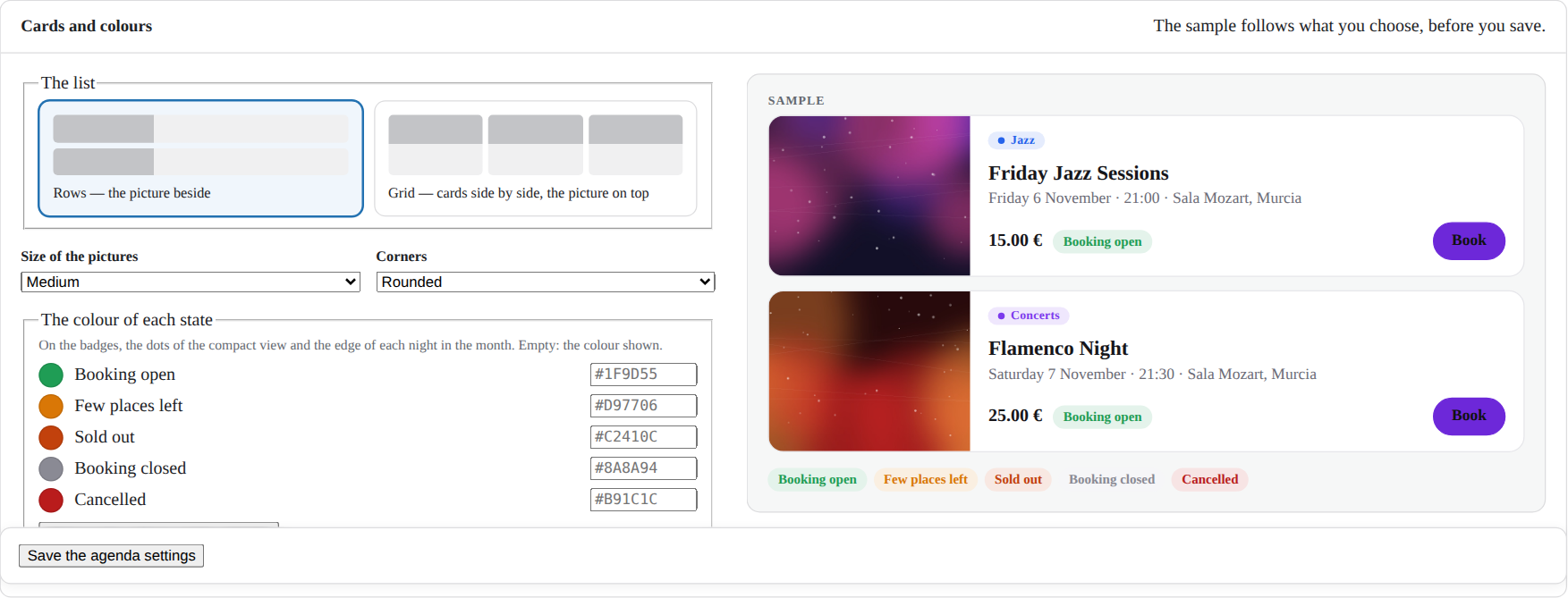
Façonné depuis un seul écran, sous vos yeux. La vue sur laquelle il s'ouvre, les vues proposées, les images et leur taille, des lignes ou une grille, les coins, la couleur de chaque état, le style de votre thème ou le sien — avec, à côté des réglages, un aperçu qui change à mesure que vous choisissez, avant même d'enregistrer.
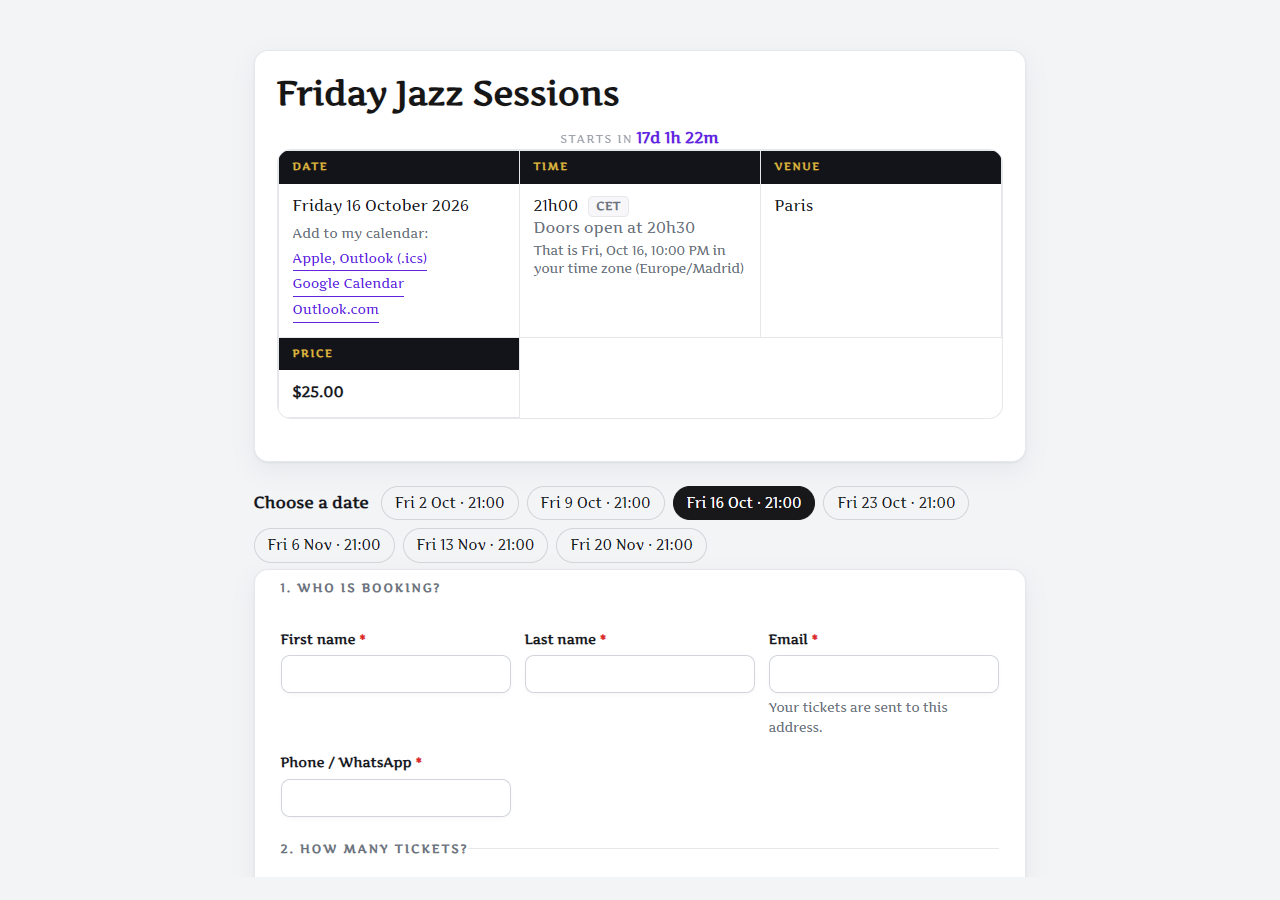
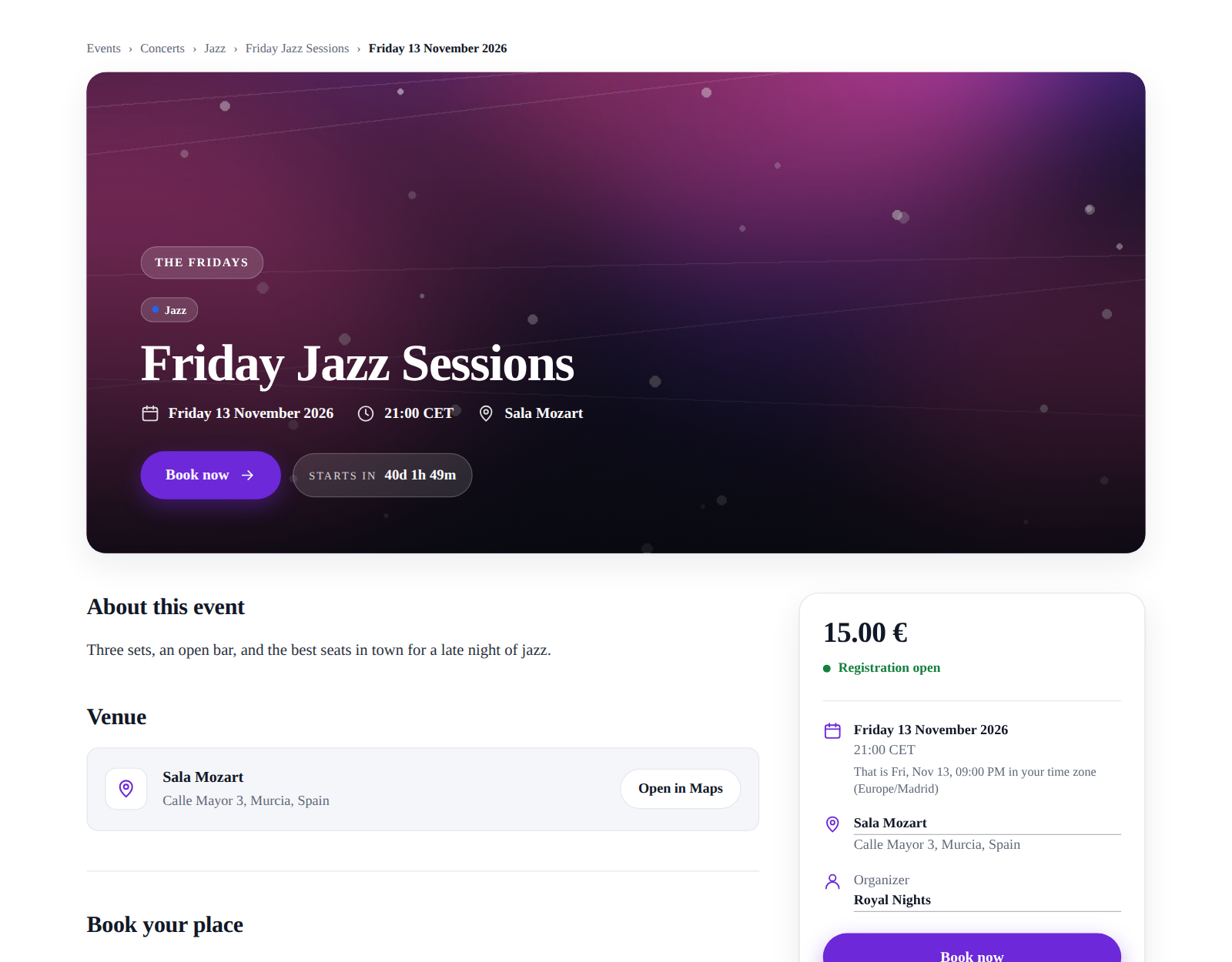
Une page pour chaque événement, et pour chaque date. Une page liste tous les événements à venir, et sous son adresse chaque événement a la sienne — /evenements/opening-night/, et une de plus pour chaque date d'une série. L'adresse parle la langue de votre site, la page prend l'habit de votre thème ou l'allure Classique, et une série laisse l'invité choisir sa date sur un petit calendrier. Vous avez construit la page vous-même, dans l'éditeur ou dans Elementor ? Collez-y le shortcode de l'événement : l'extension la trouve, et chaque lien y mène. Les liens déjà partagés continuent de fonctionner.
Des catégories, chacune avec sa page
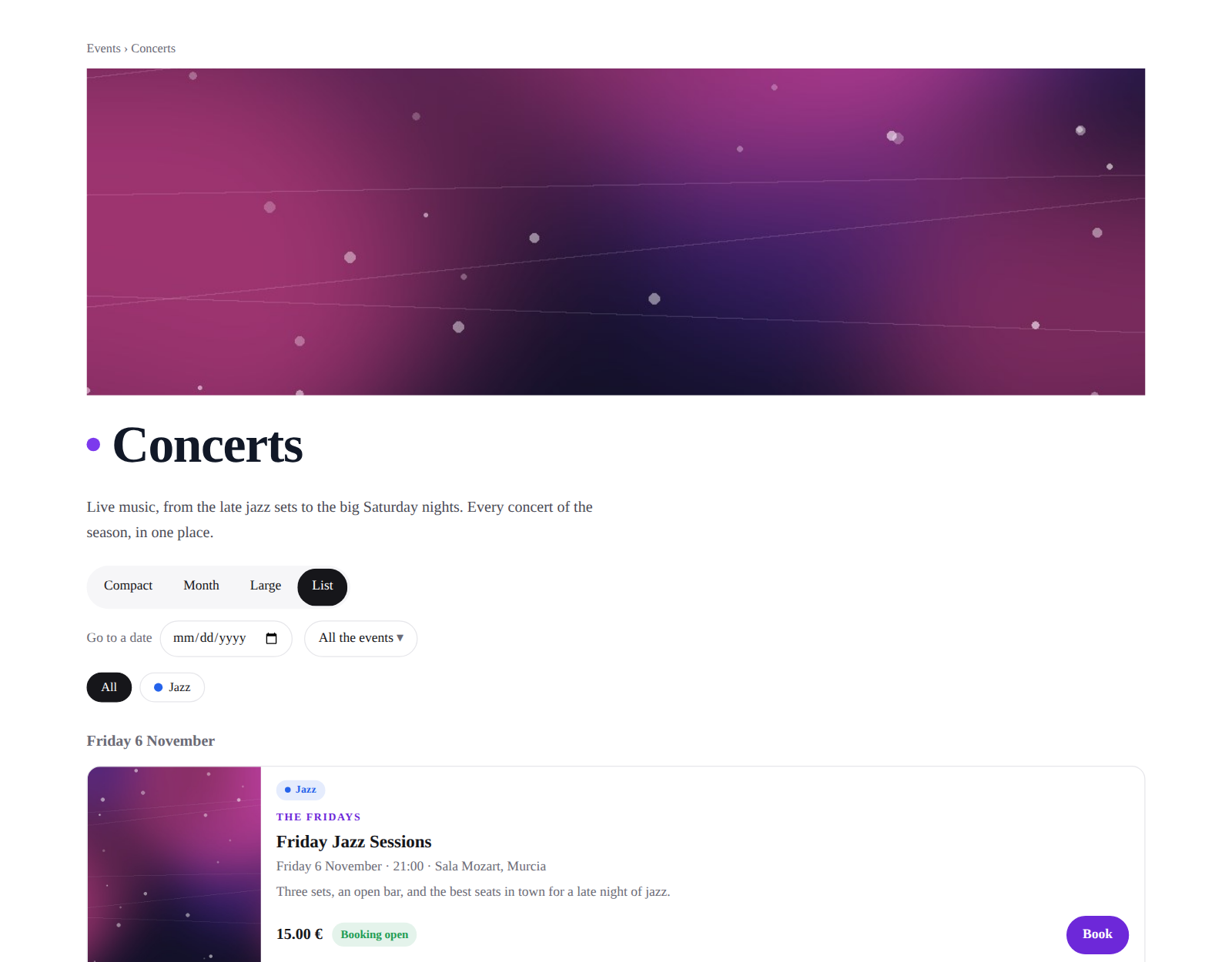
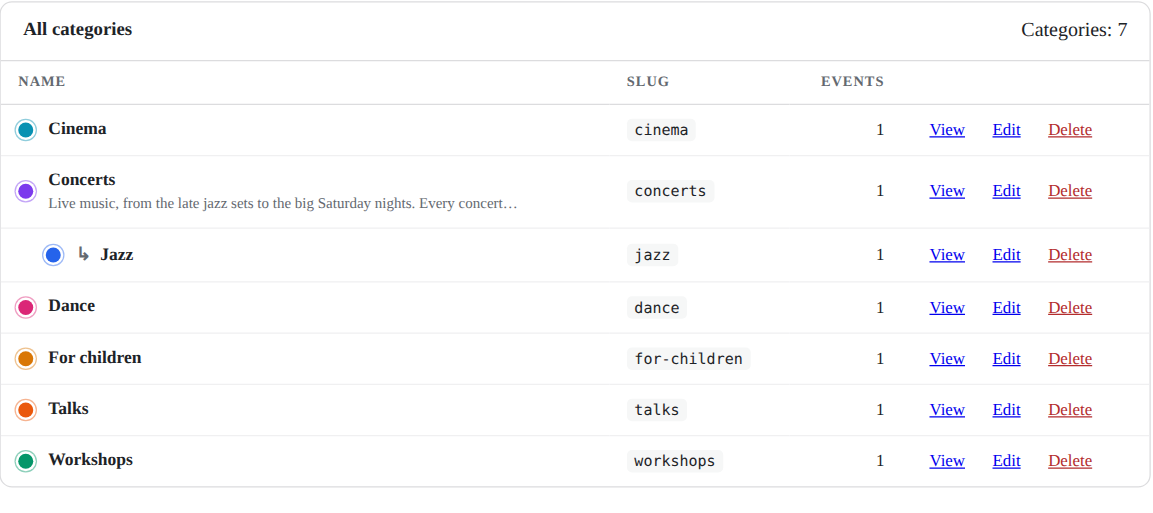
Classez les événements par familles — Jazz sous Concerts —, chacune avec une couleur, une image et quelques mots. Les invités filtrent l'agenda par catégorie, et chaque catégorie a une page avec seulement ses événements.
Une page pour chaque lieu et chaque organisateur
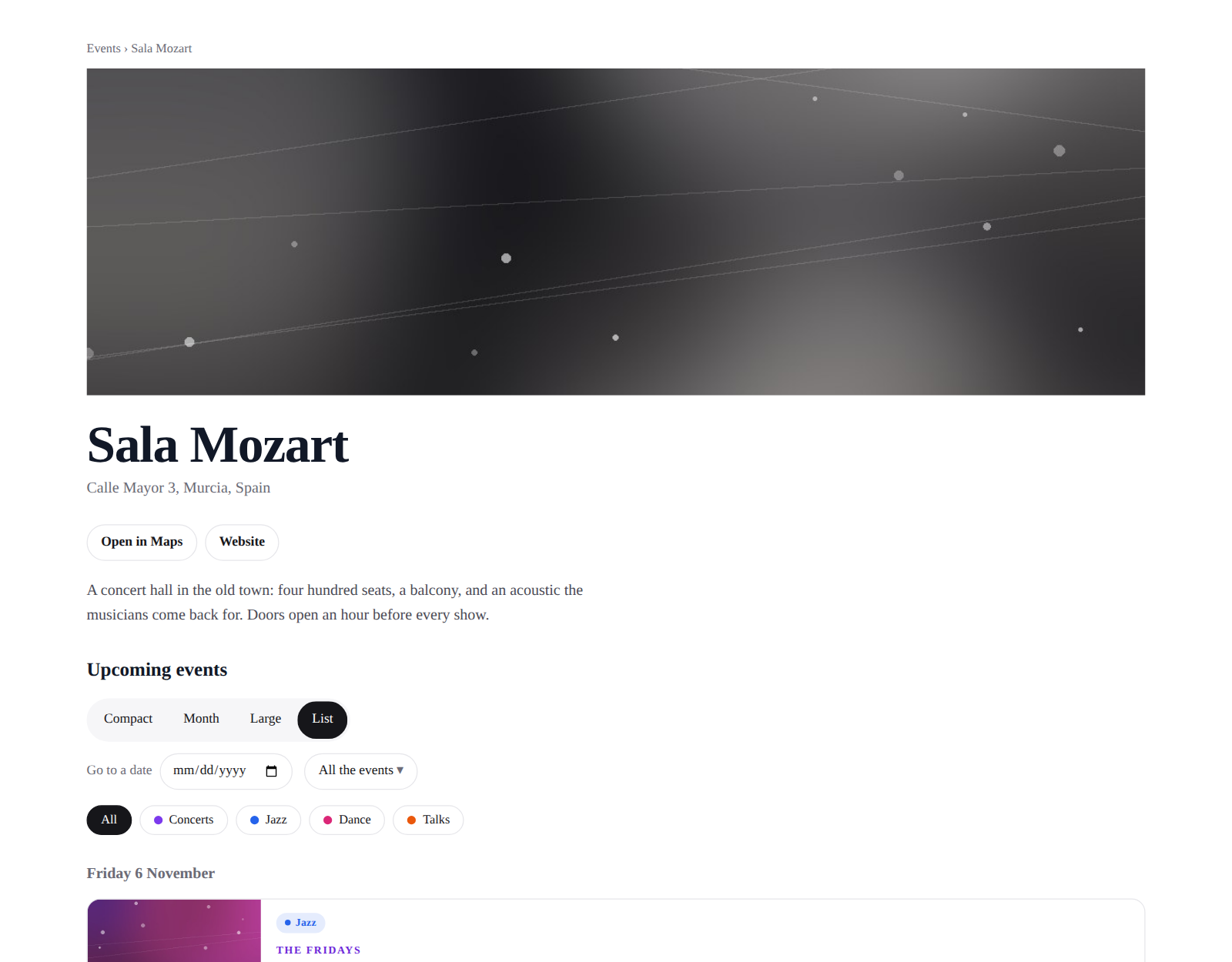
La page d'un lieu montre l'adresse, la carte et le site web ; celle d'un organisateur, le logo, le slogan et les liens. Chacune liste ses événements à venir. L'e-mail et le téléphone d'un organisateur ne sont jamais publiés.
Votre propre agenda, pour mener la saison
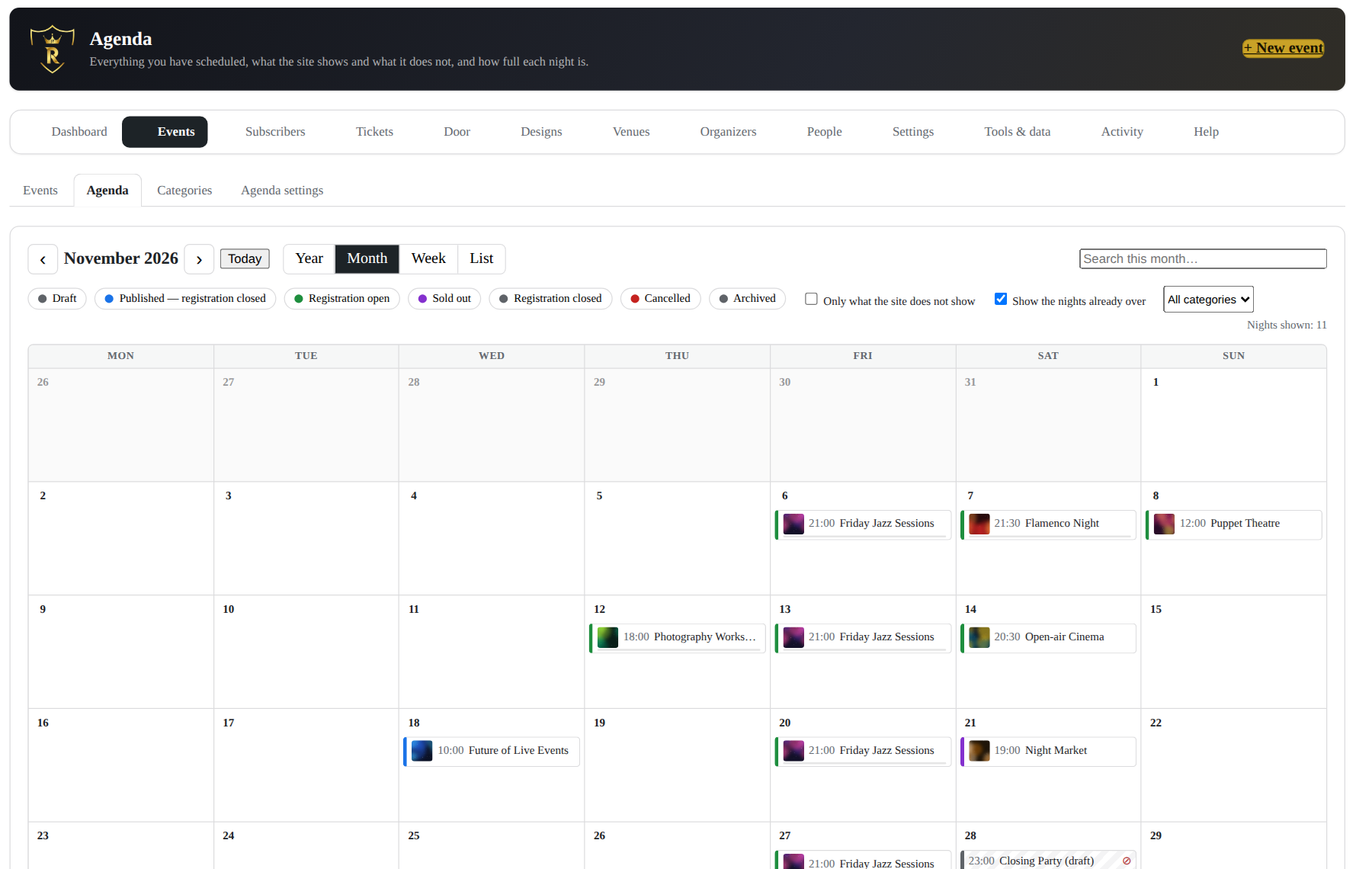
Tous les états, brouillons compris, ce que le site montre et ce qu'il cache, le remplissage de chaque soirée. Faites glisser une soirée sur un autre jour ; modifiez plusieurs événements d'un coup ; commencez un nouvel événement depuis le jour où il tombe. Une soirée réservée ne bouge jamais d'ici.
Trouvé par les moteurs de recherche
Chaque page d'événement décrit sa date, son lieu, sa programmation et ses prix dans les données que lisent les moteurs de recherche. Une date d'une série nomme sa série, la série liste ses dates, les lieux et les organisateurs se décrivent eux-mêmes, et chaque page porte son fil d'Ariane.
Quand c'est complet, quand ça se vend, et ce que les invités reçoivent.
Une soirée complète, c'était la fin de la conversation. C'est désormais une liste de gens qui veulent encore venir, des rappels qui font venir ceux qui ont réservé, et quelques lignes que vous pouvez envoyer à tous — sans service d'envoi auquel s'inscrire, et sans pixel dans l'e-mail de personne.
Une liste d'attente juste
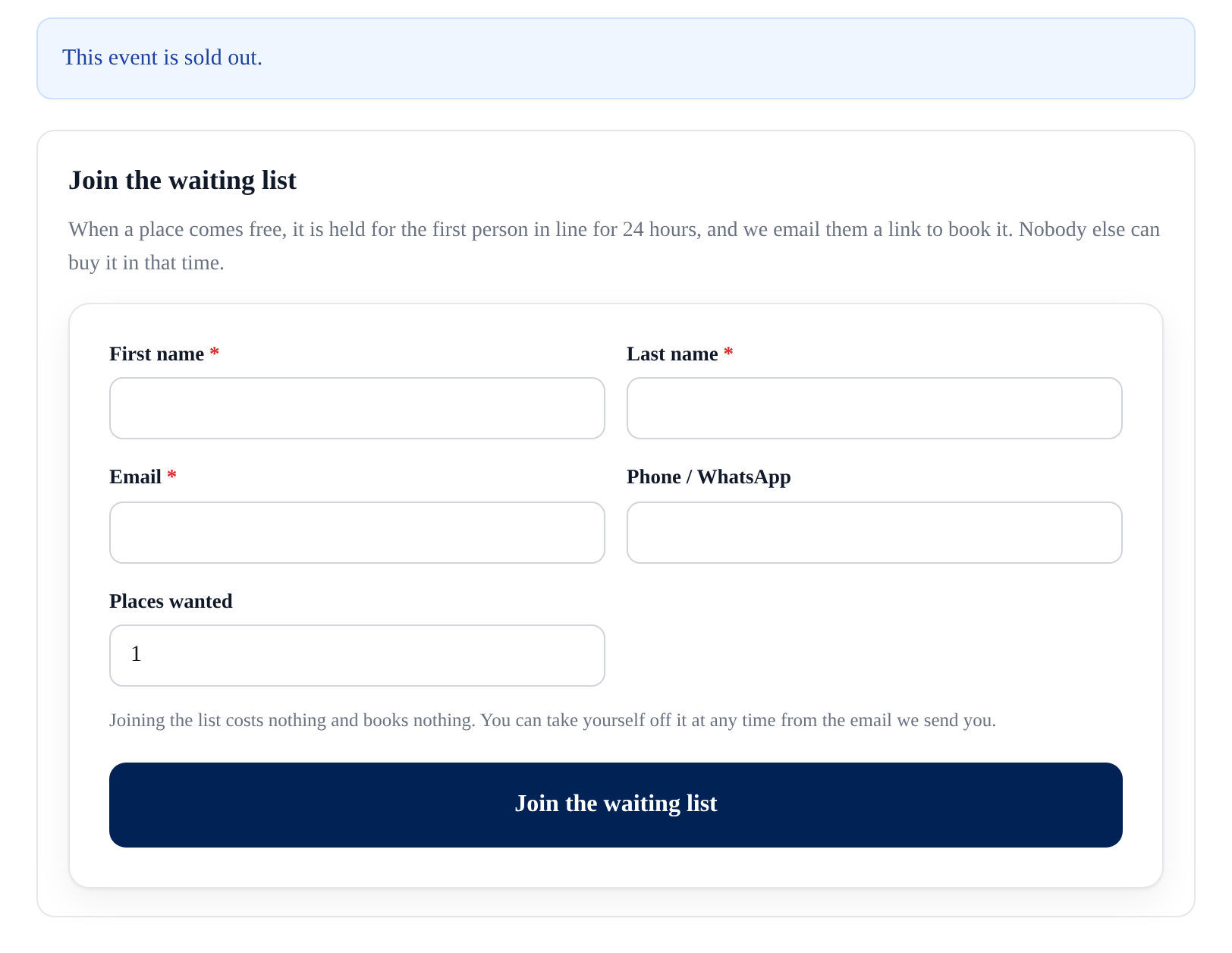
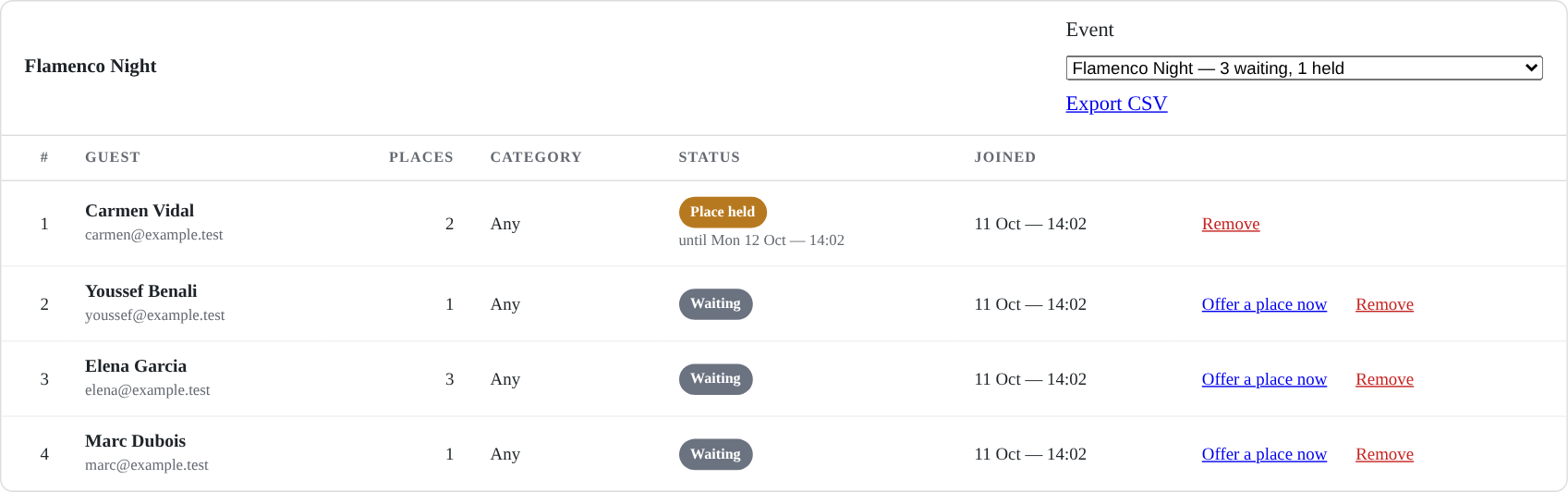
Sous complet, les invités s'inscrivent sur la liste. Quand une place se libère — une annulation, un remboursement, un paiement expiré, une jauge relevée —, elle est réservée au premier de la file, qui reçoit un lien pour la prendre. Personne d'autre ne peut la prendre entre-temps ; s'il la laisse passer, elle va au suivant. Tenue 24 heures par défaut, moins près de la date.
Chaque catégorie se vend quand vous le dites
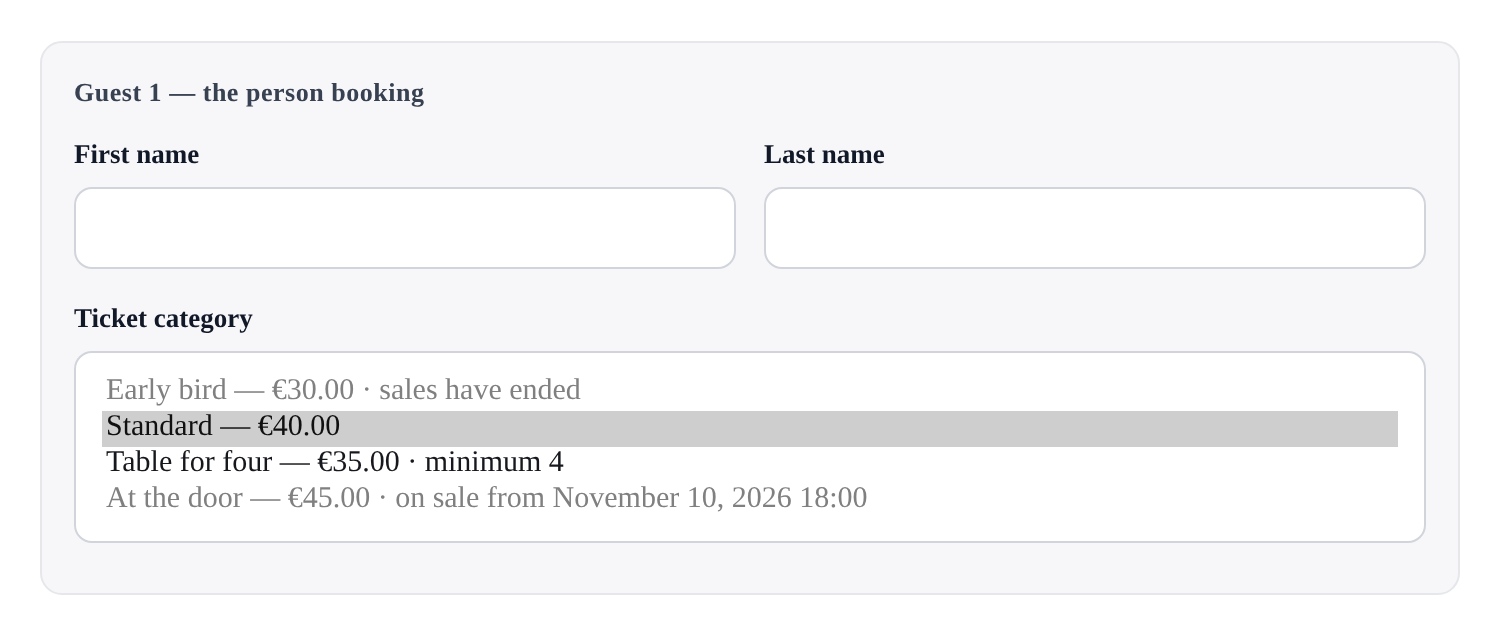
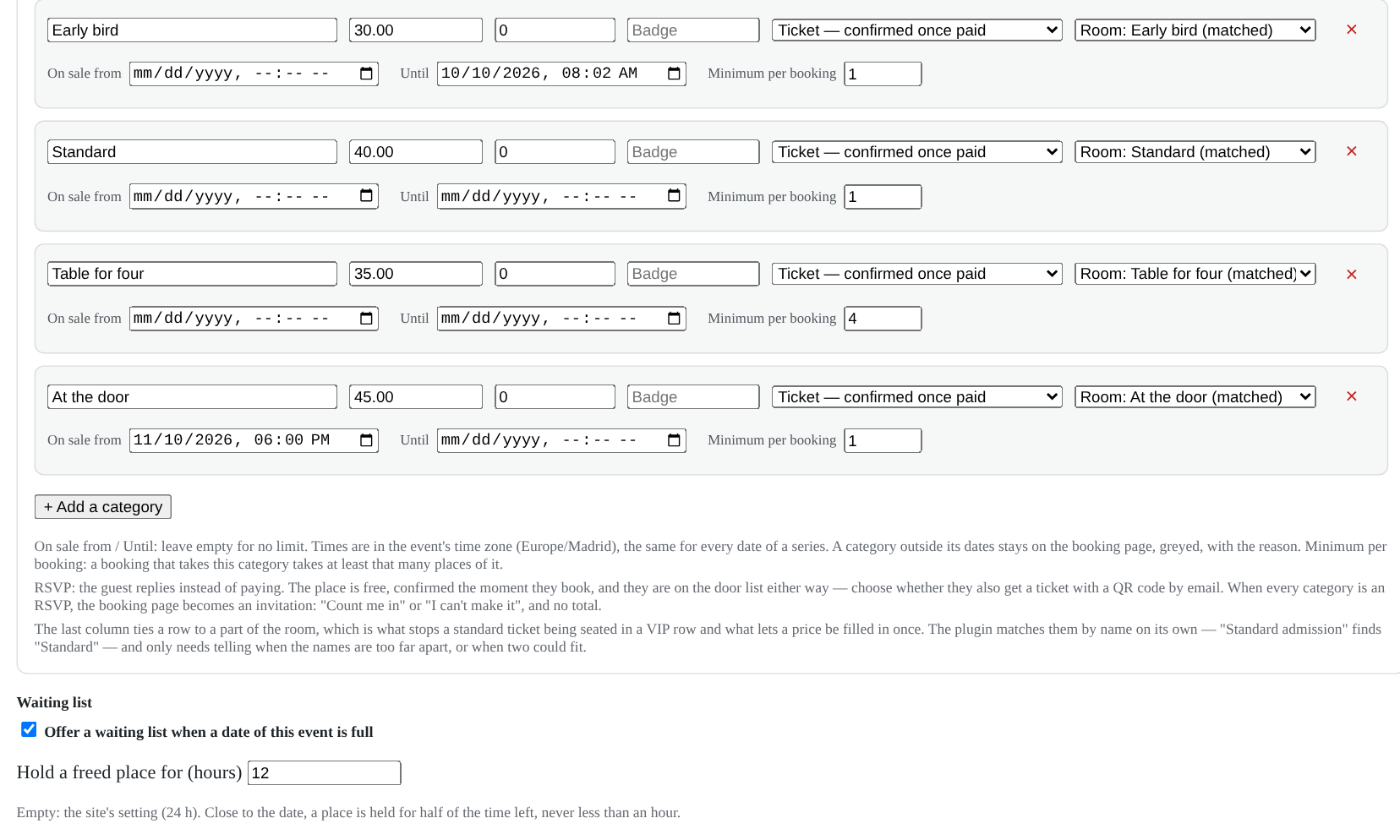
Un tarif early bird qui ferme le 1er, un prix sur place qui ouvre le jour même, une table vendue par quatre. Une catégorie hors de ses dates reste sur la page, grisée, avec la raison — et le serveur la refuse, quoi que le navigateur envoie.
Des rappels qui font venir
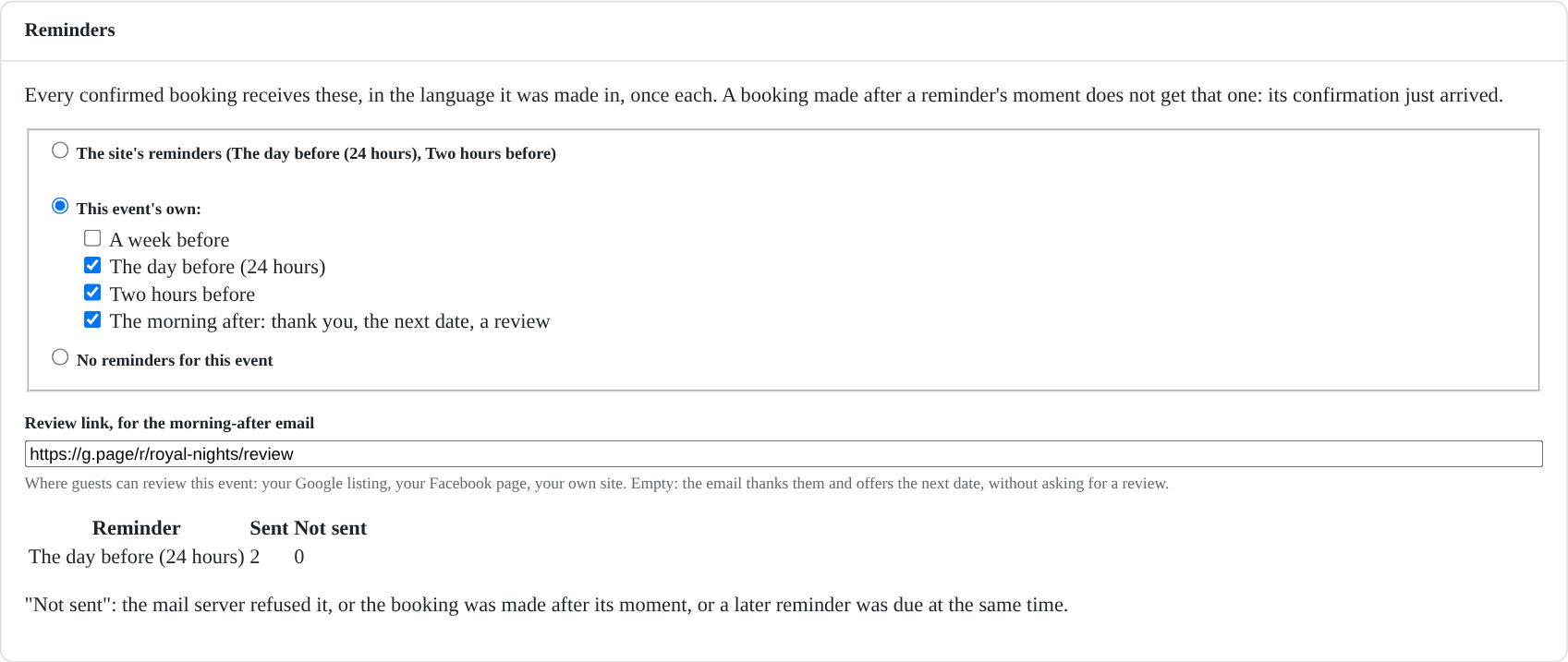
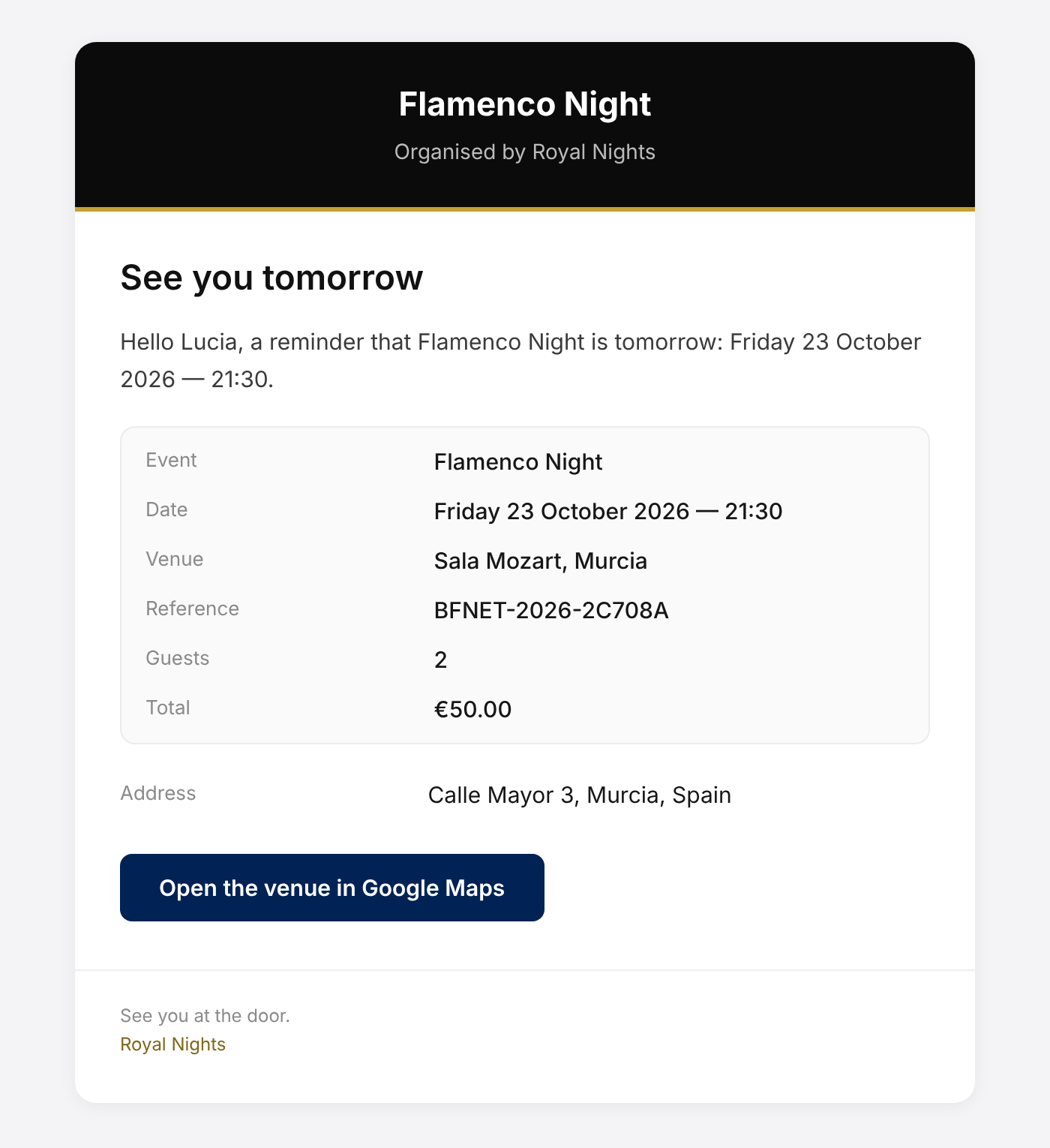
La veille et deux heures avant, dans la langue de la réservation, une fois et une seule. Le lendemain matin : un merci, la prochaine date, et le lien où l'on peut donner son avis sur votre événement — votre page, jamais la nôtre.
Écrire à tous ceux qui ont réservé
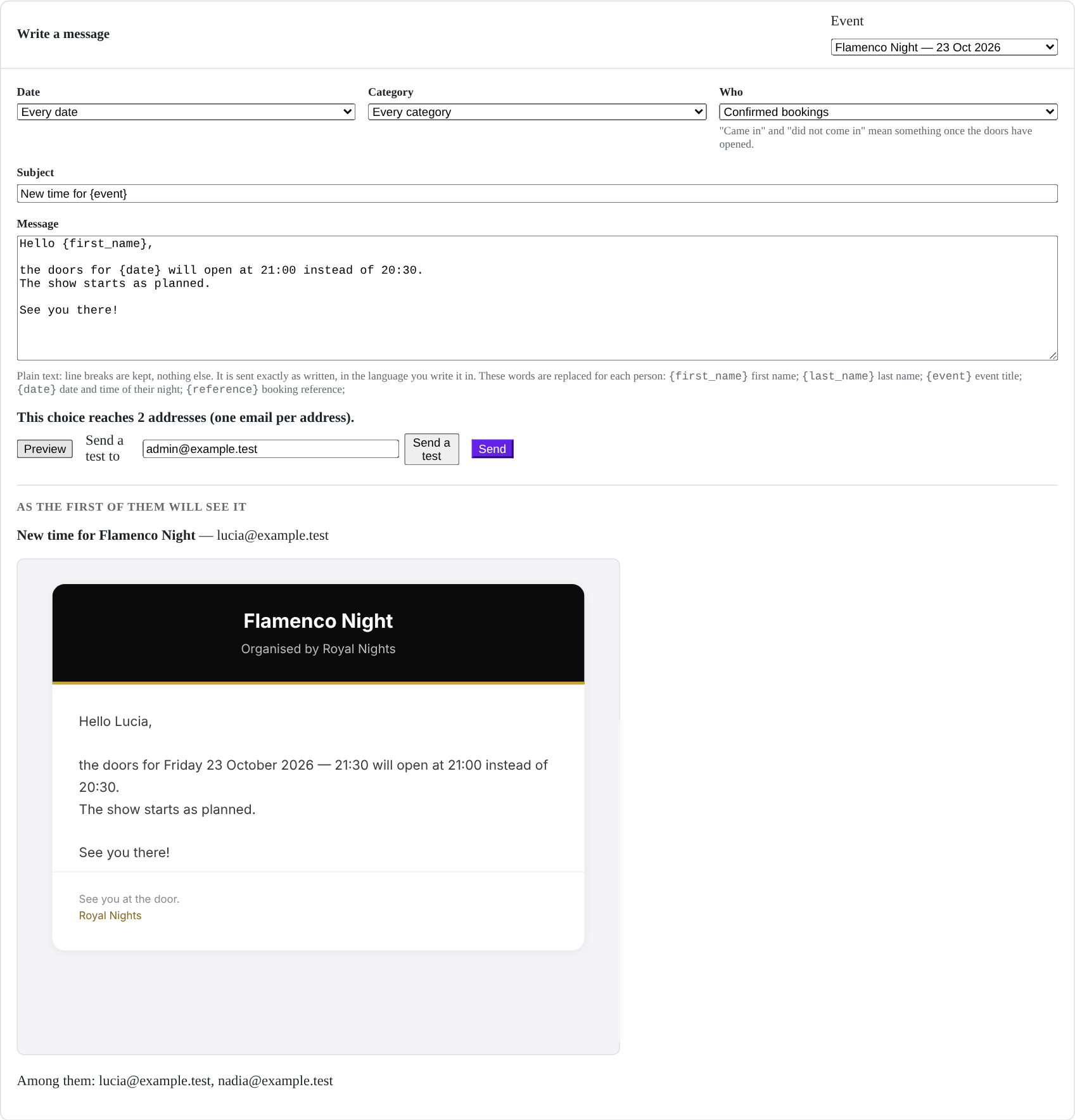
Une date ou toutes, une catégorie ou toutes ; confirmées, en attente de paiement, venues ou pas venues. Un aperçu, un test à vous-même, puis l'envoi — un e-mail par adresse, par lots que votre hébergeur accepte, avec la trace de chacun.
Configurez un événement en répondant à des questions, pas en remplissant un formulaire.
La plupart des extensions de billetterie vous donnent une page de réglages et vous laissent deviner lesquels de ses quarante champs votre soirée nécessite réellement. Celle-ci pose la question.
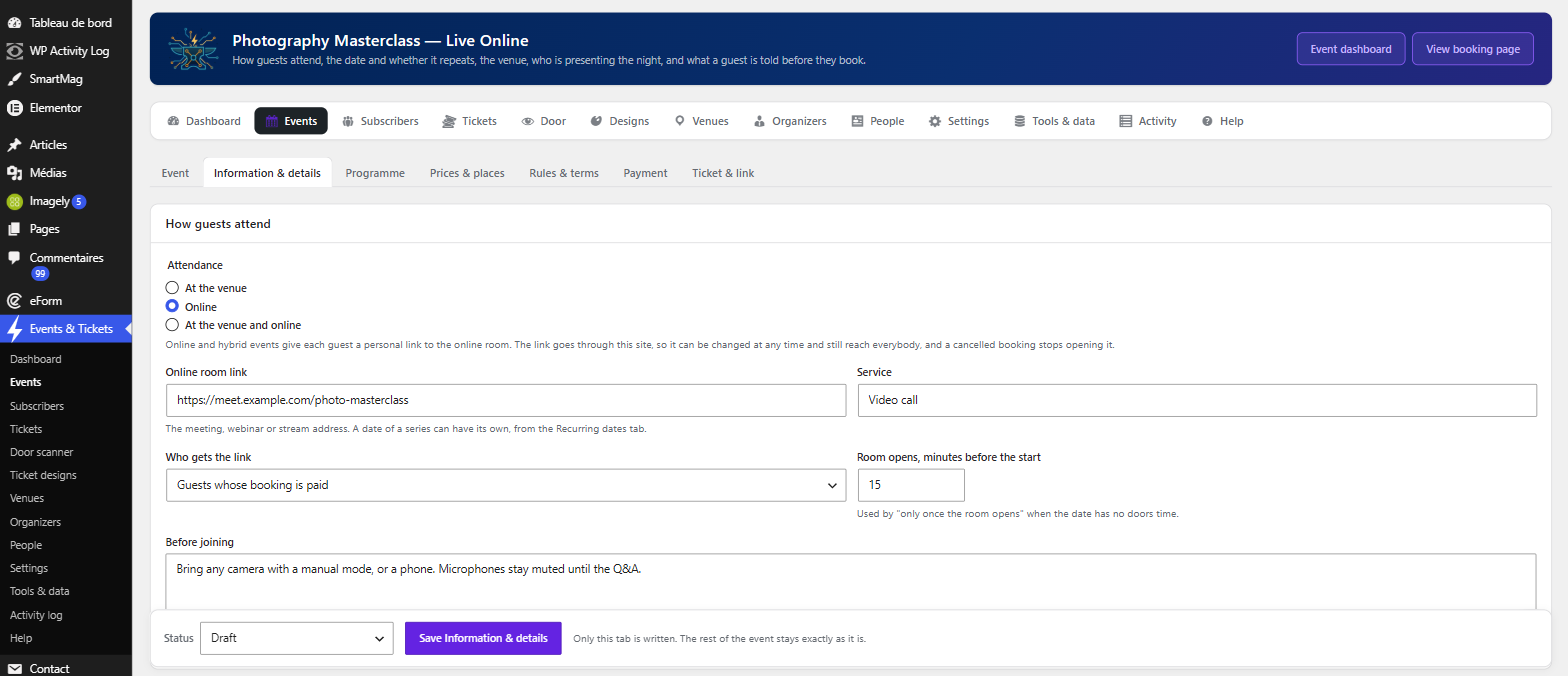
D'abord, comment les invités participent — sur place, en ligne, ou les deux —, puis le nom, la date, et si l'événement se répète. Un événement en ligne saute toute la salle ; un événement qui se répète se configure une fois pour toutes ses dates.
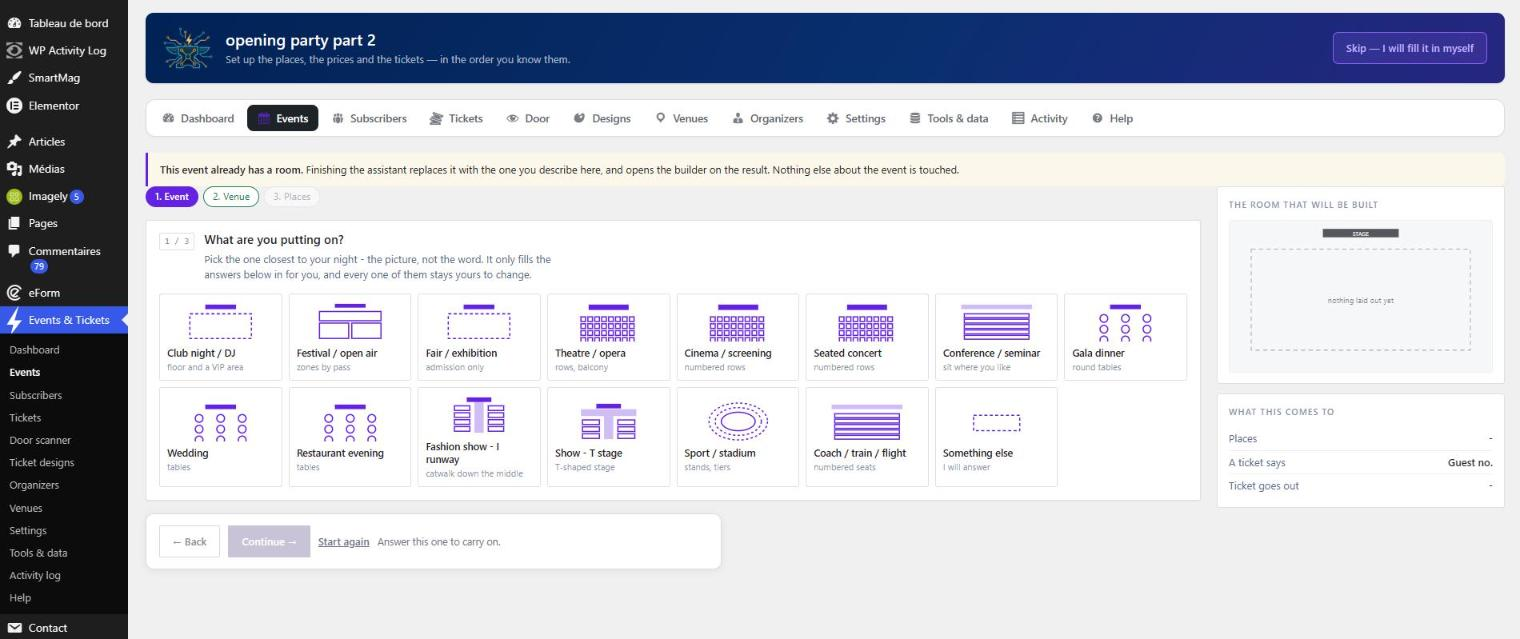
Créer un événement ouvre l'assistant, qui commence par un dessin plutôt que par un mot : quinze types d'événements, chacun illustré — une soirée club debout, un banquet de tables rondes, un théâtre, un podium en I et un podium en T, un stade, une salle de classe, un hall de gare. Vous pointez celui qui ressemble à votre salle. Ce choix ne décide rien à votre place : un archétype pré-remplit les réponses, et chacune d'elles reste modifiable.
À partir de là, chaque réponse détermine la question suivante, et rien n'est demandé deux fois :
- Les places sont-elles numérotées, ou s'agit-il d'un simple comptage à l'entrée ?
- Comment la salle est-elle organisée — des tables en rangées, des rangées de chaises, ou aucun ordre du tout ?
- Combien de rangées, combien de tables par rangée, combien de chaises par table ?
- Y a-t-il des niveaux ? Un balcon, une galerie, une terrasse.
- Quelles parties de la salle sont vendues, à quel prix, sous quel nom ?
- Les invités achètent-ils un billet, ou répondent-ils simplement — gratuitement, et c'est confirmé tout de suite ?
- Comment êtes-vous payé — par carte, ou en main propre ? Et que faut-il indiquer à quelqu'un qui paie par virement ?
- Le billet part-il immédiatement, ou une fois que vous avez vous-même attribué les places ?
- Qui choisit la place : l'invité, ou vous ?
Pendant que vous répondez, le panneau à côté de vous dessine la salle au fur et à mesure qu'elle est décrite, affiche les prix exactement comme la page de réservation les affichera, et montre la ligne que le billet imprimera. Vous ne devinez pas ce que vous avez configuré ; vous le voyez.
Et l'assistant ne possède rien. Il n'ajoute aucun réglage qui lui soit propre et ne conserve aucune donnée qui lui soit propre — il remplit les panneaux qui contenaient déjà chaque réponse, et chacun d'eux reste modifiable champ par champ par la suite. Un assistant qui sait quelque chose que l'éditeur ignore est une seconde source de vérité, et cette extension en a déjà payé le prix une fois. Pour la même raison, il refuse de reconstruire la salle d'un événement qui a déjà des réservations : un numéro de table vendu à quelqu'un doit continuer à désigner la même table.
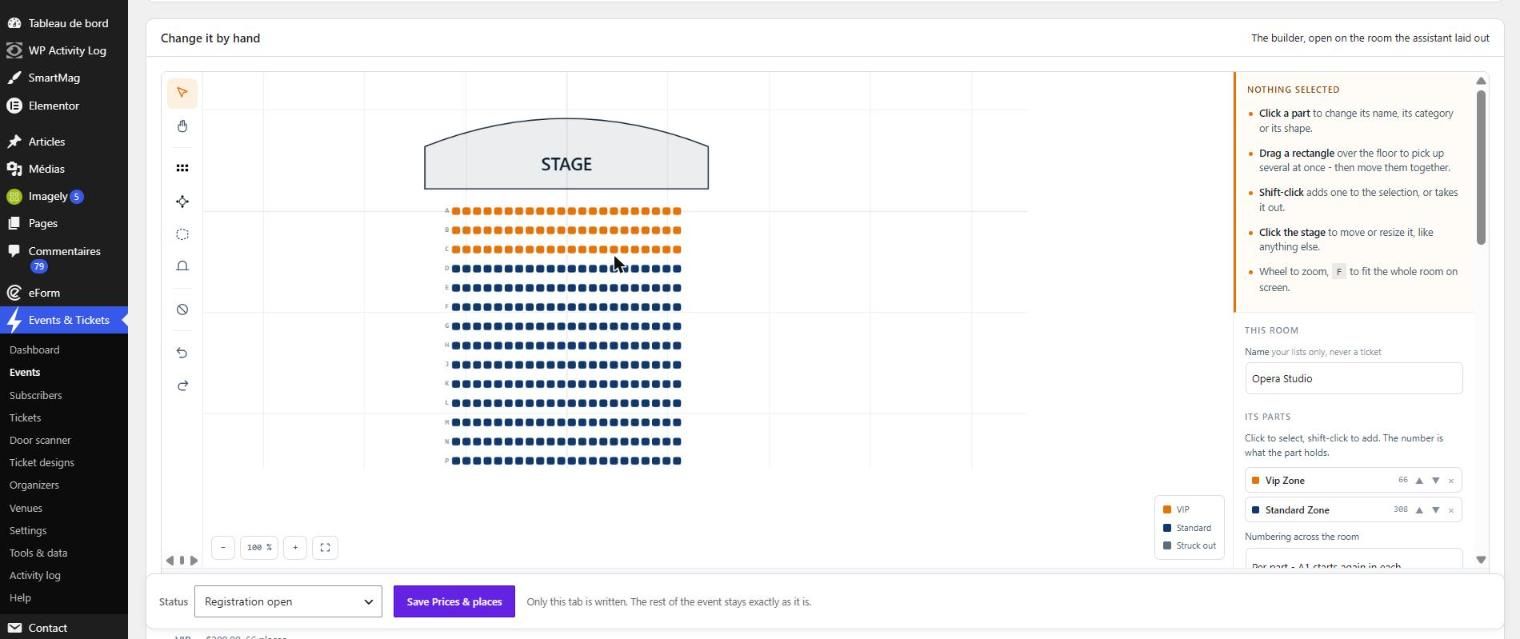
Si vous préférez dessiner plutôt que décrire, l'éditeur de salle est l'autre porte d'entrée vers le même résultat. Glissez des tables et des rangées sur un plan, sélectionnez un bloc entier par rectangle ou parcourez-le en maj-clic, alignez-les, espacez-les uniformément, ajustez-les avec les touches fléchées, et placez une scène, un bar, une porte. Le plan que vous dessinez est celui où votre invité choisit sa place, et celui que vous regardez se remplir le soir même.
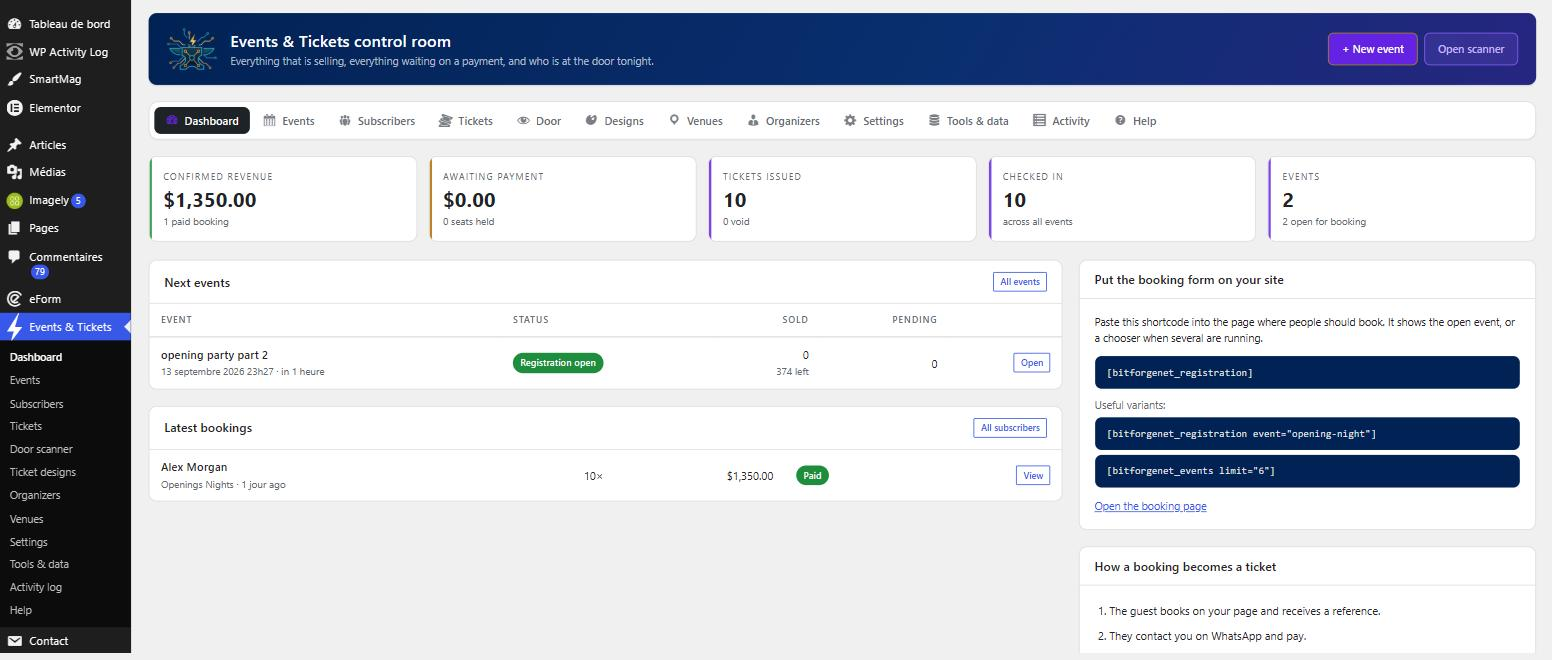
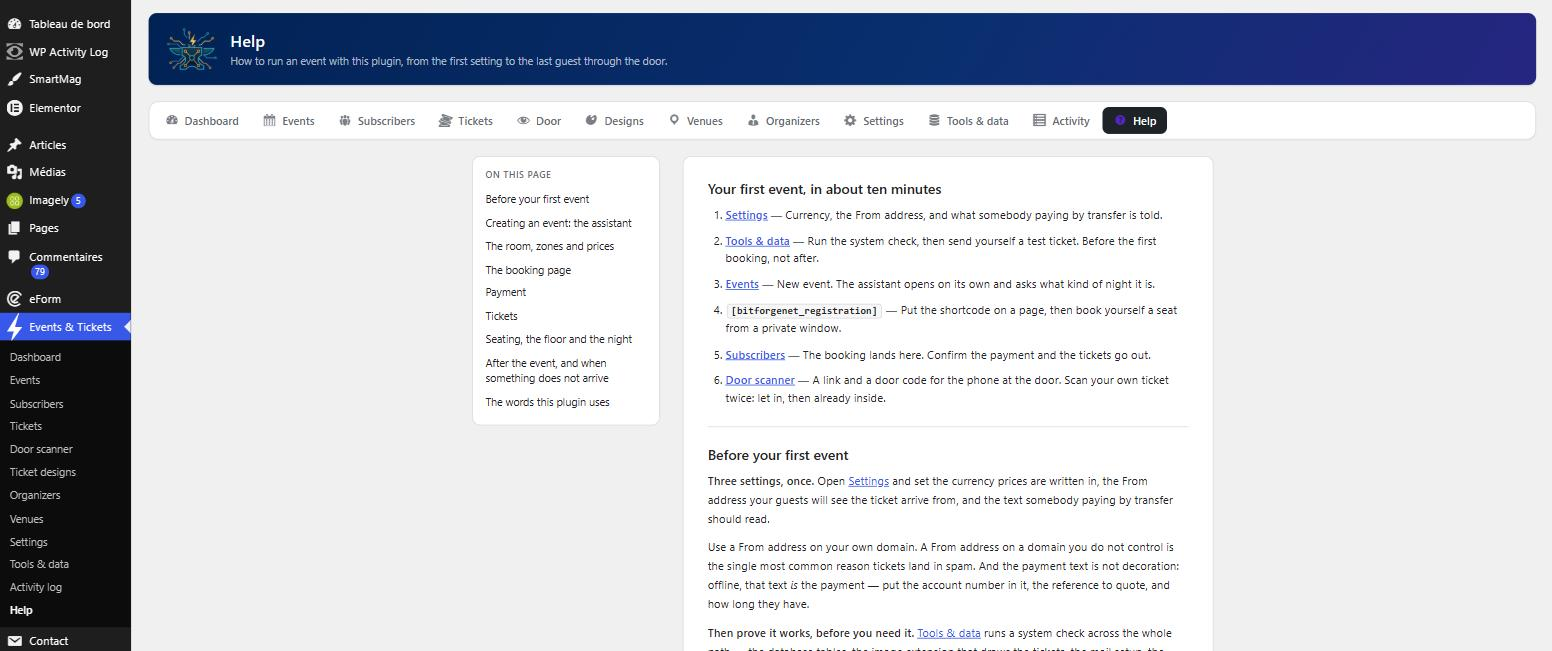
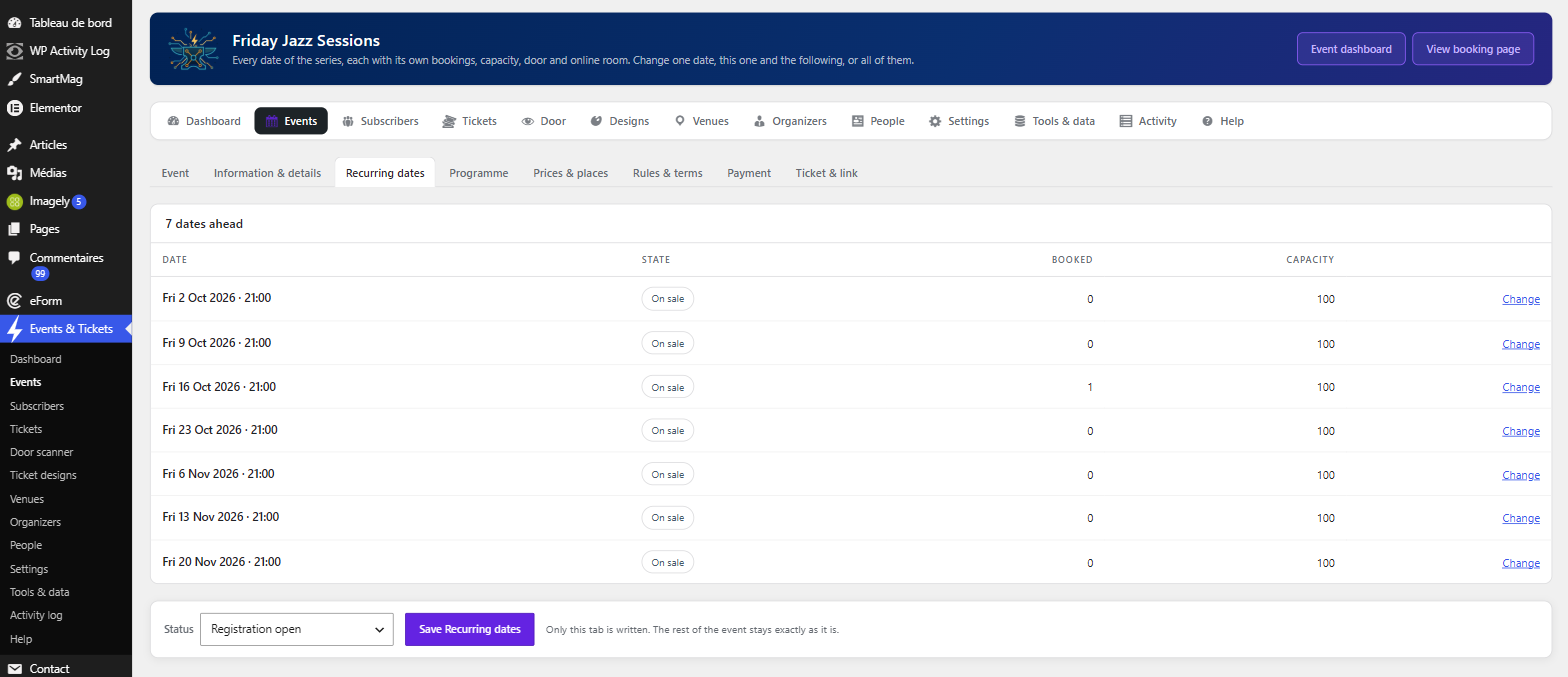
Vingt-huit écrans, de la première question à la porte.
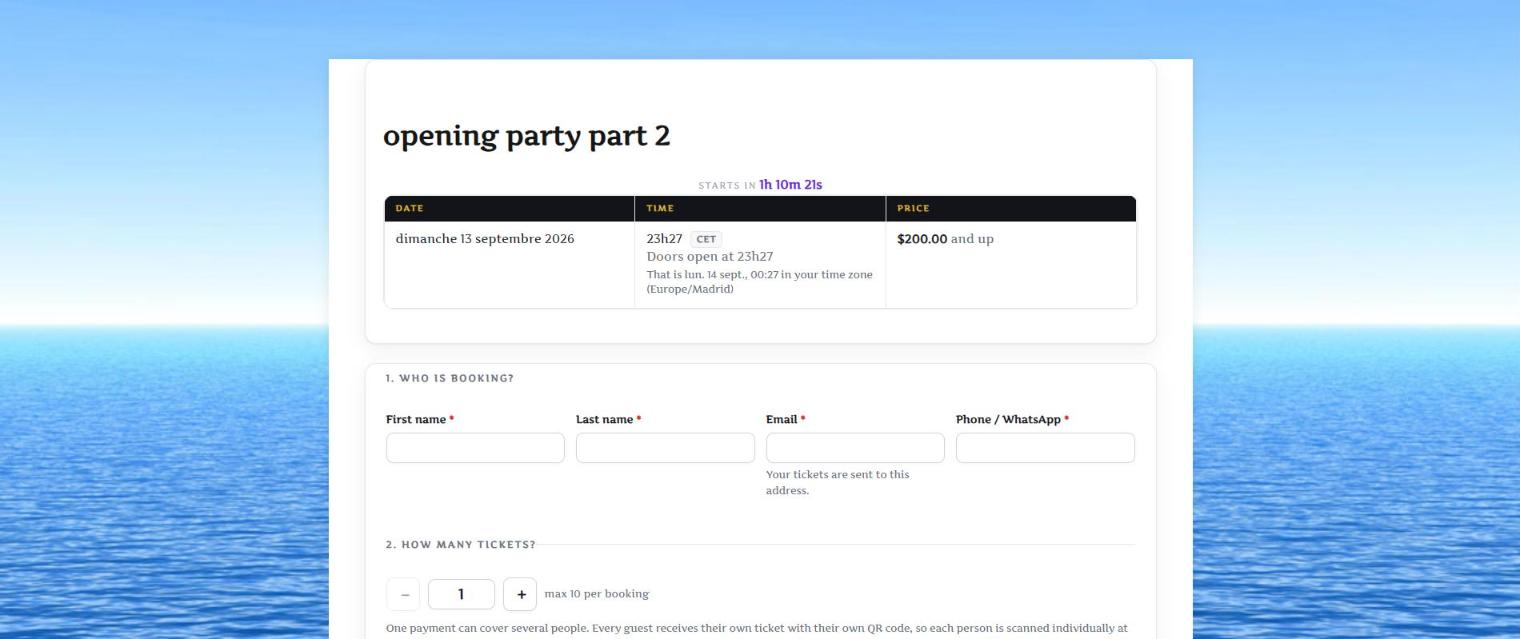
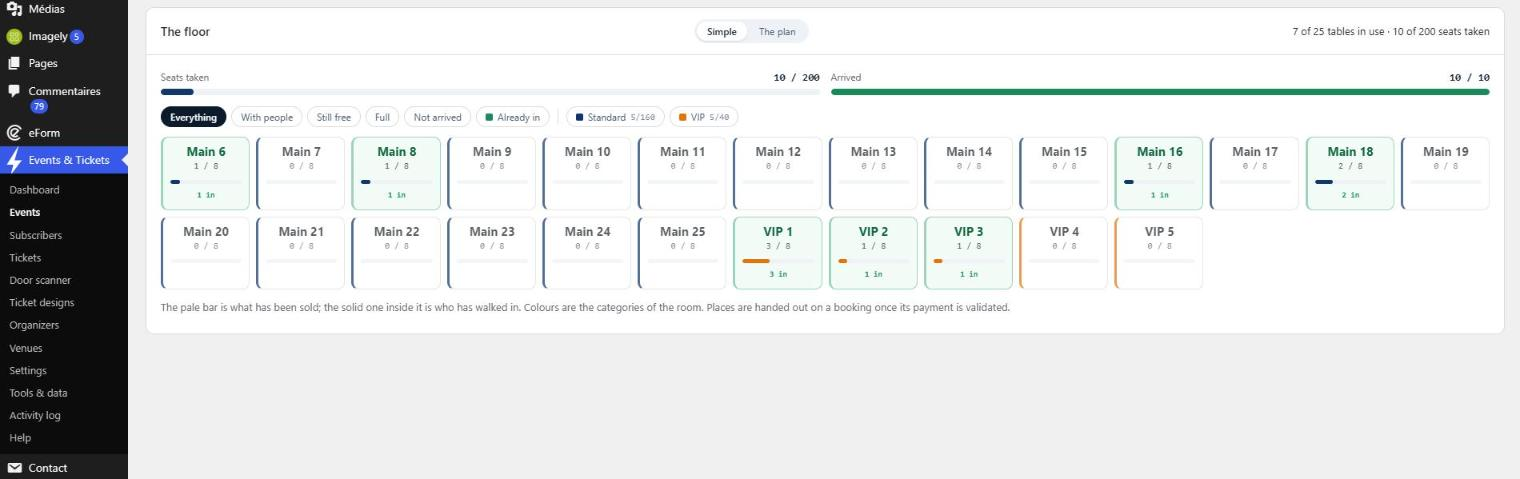
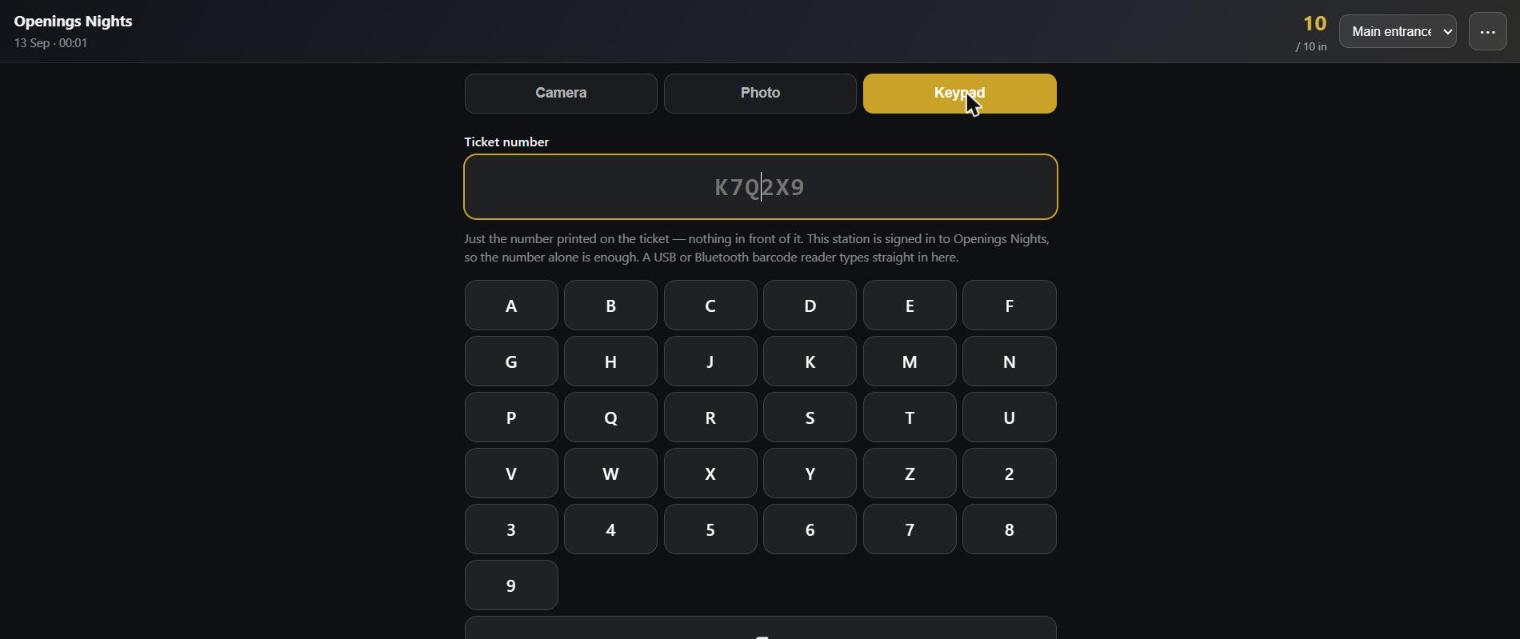
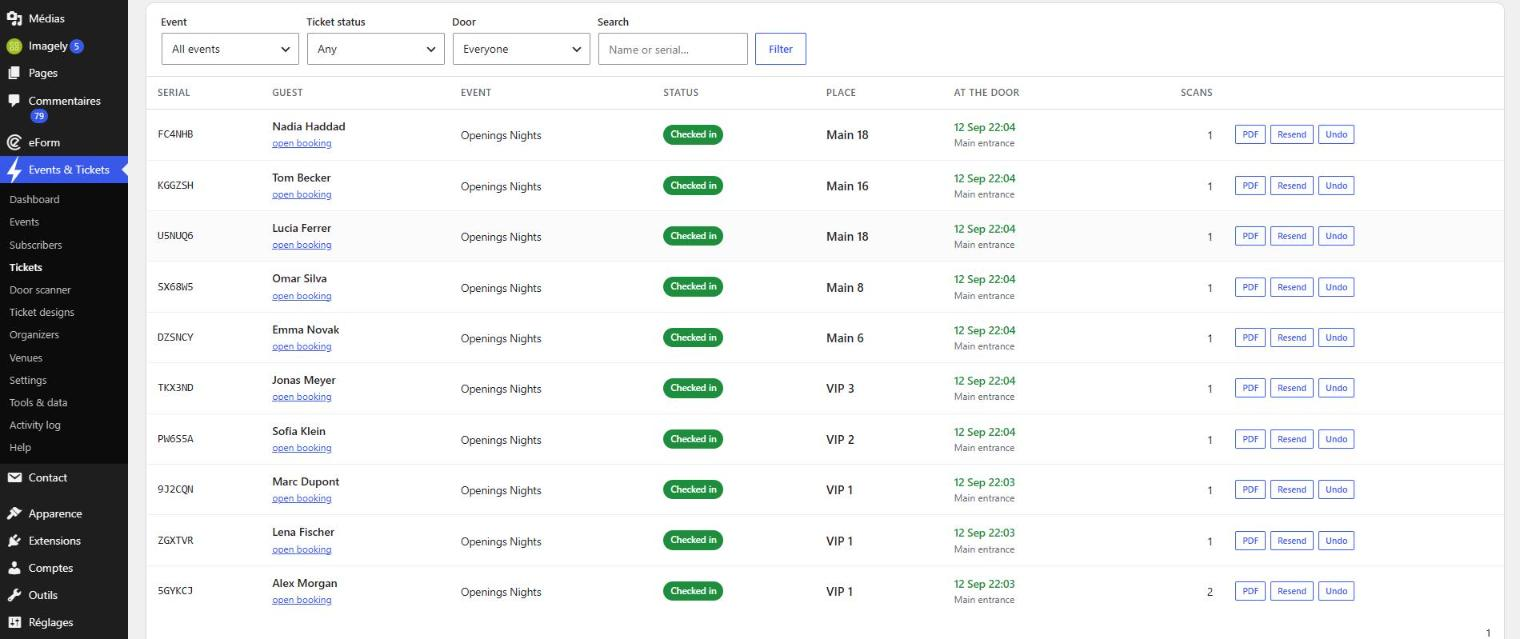
Installée dans votre langue, sans attendre de traducteur.
Anglais, français, espagnol, portugais, allemand, italien et arabe — sept catalogues complets dans le téléchargement, pas la promesse que quelqu'un s'en occupera un jour.
Elle détermine la langue elle-même. Quel que soit le réglage de WordPress, l'extension le suit, et elle le suit par langue plutôt que par paramètre régional : pt_BR, pt_PT et pt aboutissent tous au portugais, ar_DZ, ar_MA et ar_SA aboutissent tous à l'arabe. Un site dans une langue qu'elle ne possède pas se replie sur le français plutôt que de servir un écran moitié dans une langue, moitié dans une autre. Si votre site est dans une langue et vos invités en lisent une autre, un seul réglage le précise.
Tout, pas seulement les boutons. Le formulaire de réservation que l'invité remplit, les e-mails qu'il reçoit, le poste de porte tenu à l'entrée, les écrans d'administration où vous travaillez — et le billet lui-même, qui est la pièce généralement oubliée parce que c'est une image dessinée plutôt qu'une page web. Les dates aussi : le mois et le jour de la semaine proviennent du propre catalogue de l'extension plutôt que de celui de WordPress, si bien qu'un billet français n'affiche jamais September sous un en-tête français.
La langue voyage avec la réservation. Un invité qui a réservé en espagnol reçoit ses réponses en espagnol, y compris un billet renvoyé des mois plus tard depuis un écran que vous lisez en français. Vos propres mots restent les vôtres : les titres d'événements, les noms de lieux, les instructions de paiement et le message de confirmation sont votre texte, et l'extension ne les réécrira pas.
De l'arabe qui est vraiment de l'arabe
Les lettres arabes changent de forme selon ce qui se trouve à côté d'elles, et la ligne se lit de droite à gauche. La bibliothèque qui dessine les billets ne fait ni l'un ni l'autre — c'est pourquoi l'arabe sur un billet est d'ordinaire une rangée de lettres détachées et inversées. Cette extension relie les lettres et ordonne la ligne avant que quoi que ce soit ne soit dessiné, et embarque une police arabe pour les tracer. Une heure, un prix, un numéro de table ou une référence de billet continue de se lire dans l'autre sens à l'intérieur de la phrase, exactement comme il se doit.
De droite à gauche, là où c'est sa place
Les écrans d'administration, le formulaire de réservation, les e-mails et le poste de porte s'inversent tous. Seulement les conteneurs propres à l'extension : le reste de votre site garde le sens qu'il avait. Un plan de salle n'est jamais mis en miroir — la table 1 reste là où la table 1 se trouve réellement, parce que le plan est le dessin d'une salle réelle.
Toute la soirée, pas un morceau.
Un événement, plusieurs dates
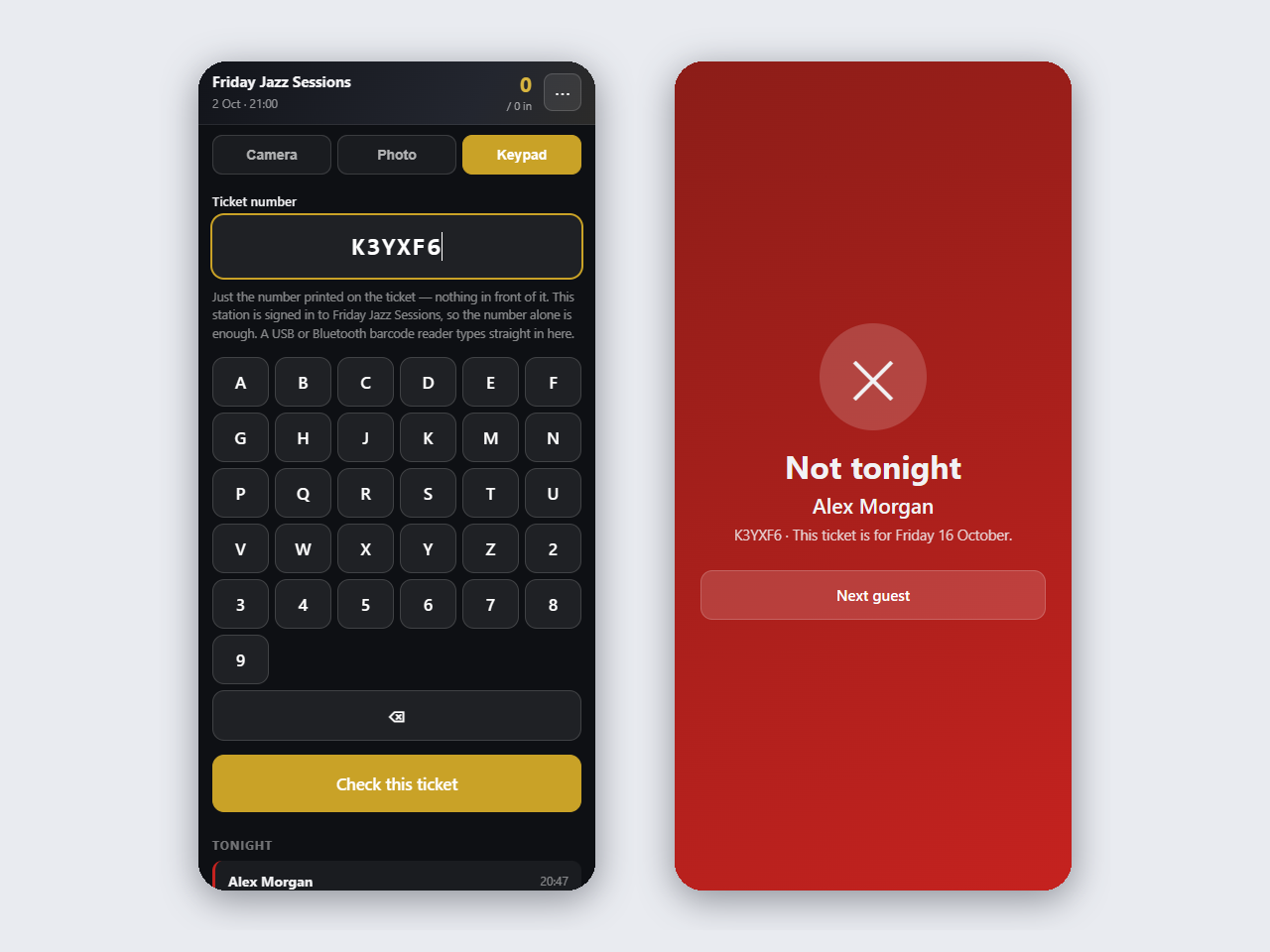
Une soirée club chaque semaine, une pièce qui se joue un mois : un seul événement avec plusieurs dates, chacune avec ses réservations, sa capacité et sa porte. Modifiez une date, les suivantes ou toutes ; une date que quelqu'un a réservée n'est jamais déplacée avec les autres. À la porte, un billet pour une autre date est refusé : pas ce soir.
En ligne, sur place, ou les deux
La première question de chaque événement. En ligne, personne n'est placé et rien n'attend une place. Chaque invité reçoit un lien personnel qui passe par votre site et qui est vérifié au clic — le lien de la réunion peut donc changer à tout moment et atteindre quand même tout le monde.
Des invitations aussi bien que des billets
Toute catégorie peut être une réponse gratuite au lieu d'une vente, confirmée dès que l'invité répond — avec un billet QR, ou simplement son nom sur la liste. Quand toutes les catégories sont des réponses, la page de réservation devient une invitation : je serai là, ou je ne pourrai pas venir.
Intervenants, artistes et programme
Décrivez une fois les personnes qui interviennent et placez-les sur n'importe quel événement. Chaque événement a sa programmation, affichée sur la page et imprimée sur le billet, et un programme de séances — jour 2 à 00:30 compris.
Un agenda, et une page pour chaque événement
Un agenda en quatre vues pour vos invités, un pour vous sous Événements, et une page pour chaque événement, date, catégorie, lieu et organisateur — dans la langue de votre site, et les liens déjà partagés continuent de fonctionner.
Dans l'agenda de vos invités, et dans les moteurs de recherche
Ajout à Apple Calendar, Outlook ou Google Agenda depuis la page de remerciement, le premier e-mail et chaque soirée de l'agenda. Chaque page indique aux moteurs de recherche ce qu'elle est, dans le format qu'ils lisent.
Vos e-mails portent votre nom
En haut de chaque e-mail : votre événement et son organisateur, dans des couleurs calculées pour rester lisibles sur votre couleur de marque. Le nom de l'extension n'apparaît nulle part, sauf si vous choisissez d'ajouter une petite ligne de crédit.
Chaque invité est une personne, pas un numéro
Une réservation pour cinq personnes demande cinq noms, et chacune reçoit son propre billet avec son propre code QR. Un seul code ne peut pas faire entrer cinq personnes, et la porte sait qui se trouve devant elle.
La salle est un inventaire, une zone en est un intervalle
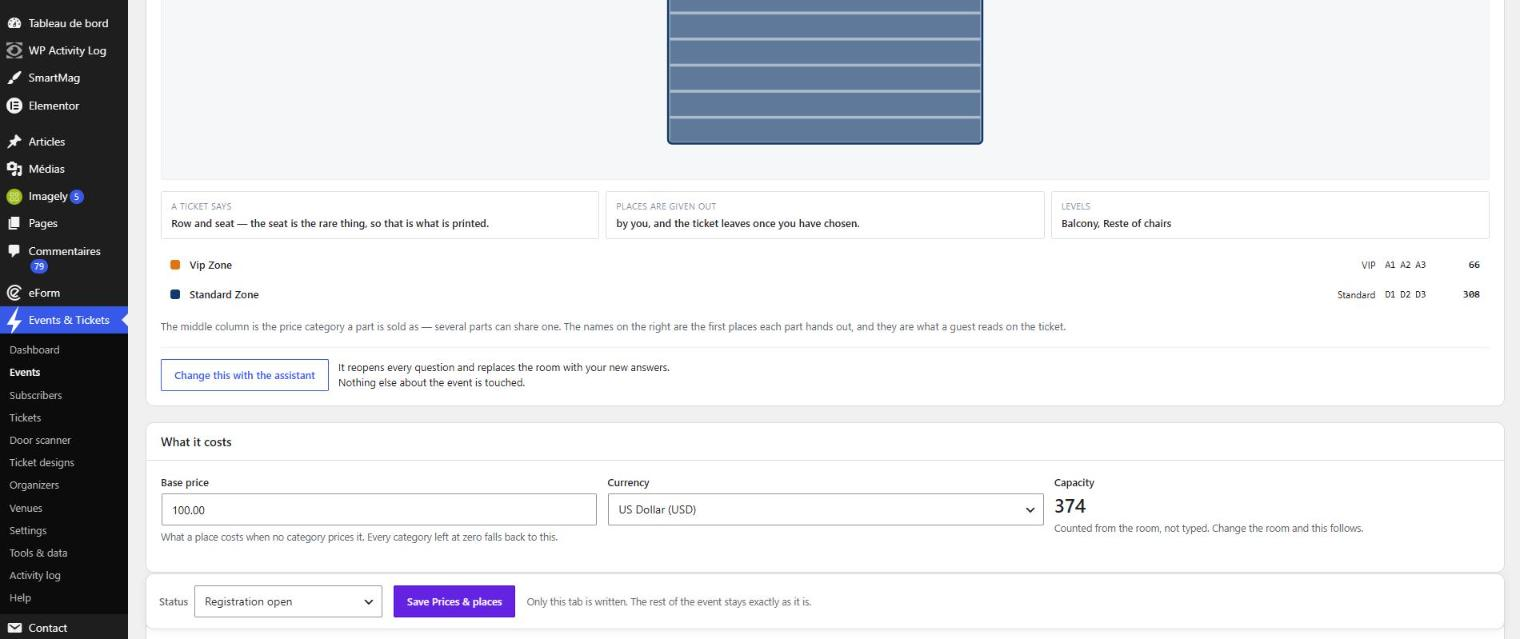
Décrivez la salle une fois et l'extension numérote chaque place qui s'y trouve. Une zone revendique ensuite une tranche — tables 1 à 5, le balcon — de sorte que rien ne puisse être vendu deux fois et que rien ne se perde en silence. Une catégorie tarifaire est un nom et un prix que plusieurs zones peuvent partager : la page vend les catégories, le billet imprime la zone.
Places debout et sièges numérotés, le même soir
Chaque zone précise elle-même si elle contrôle uniquement l'accès ou exactement où chaque personne s'assoit. Un parterre debout, un balcon assis et un bloc numéroté peuvent tous appartenir au même événement.
Le formulaire sait ce qu'il reste pendant qu'il est rempli
Compté par rapport à ce avec quoi la page a été générée, à ce que les lignes au-dessus ont déjà pris, et à ce que quelqu'un d'autre est en train de prendre dans un autre navigateur en ce moment même. Une option qui n'a plus rien de disponible est grisée, jamais discrètement remplacée — et la vraie garantie n'est pas dans le navigateur : l'événement est verrouillé, les places recomptées, la réservation refusée au moment même de l'écriture.
Le paiement selon vos conditions
Encaissez vous-même — virement, WhatsApp, espèces — et les billets partent dès que vous confirmez. Ou ajoutez votre propre clé Stripe et laissez la carte s'en charger : l'invité paie sur la page de Stripe elle-même, ses places sont réservées pendant qu'il paie et libérées s'il abandonne. L'argent va directement sur votre compte Stripe. Cette extension ne s'interpose jamais, et ne prélève rien.
Des billets qui ressemblent à des billets
100 × 250 mm à 300 dpi, le QR gravé dans le visuel, livré par e-mail en PDF — avec un lien de téléchargement à côté, parce que les serveurs de messagerie suppriment les pièces jointes plus souvent qu'ils ne l'admettent. Le studio reprend votre propre visuel ainsi qu'un plan visuel des champs pour chaque champ imprimé.
Un poste de porte sur n'importe quel téléphone
Aucune application à installer. Ouvrez un lien, saisissez le code de porte, scannez. Des compteurs en direct, plusieurs postes à la fois, et une liste d'appel imprimable pour le soir où le wifi tombe en panne.
Déplacer quelqu'un qui détient déjà un billet
Traité pour ce que c'est — une réémission, pas une modification. L'écran énonce les trois conséquences, les boutons restent inactifs tant que vous n'avez pas tapé edit place, puis l'ancien billet cesse de fonctionner à la porte et un second e-mail part.
Sept langues, et elles sont déjà là
Anglais, français, espagnol, portugais, allemand, italien et arabe, complètes et incluses dans le téléchargement. L'extension lit la langue à laquelle votre site est réglé et la suit ; un site dans une huitième langue se replie sur le français plutôt que d'afficher une traduction à moitié faite. Tout est couvert — le formulaire, les e-mails, les dates, le poste de porte, et les mots imprimés sur le billet lui-même.
Vos données restent sur votre serveur
Les noms des invités, les réservations et les billets vivent dans votre base de données WordPress. Rien n'est envoyé nulle part, et rien n'appelle l'extérieur.
Votre premier événement, en une dizaine de minutes.
1 · Installez-la. Extensions → Ajouter, recherchez Events and Tickets, installez, activez. Un nouveau menu Events & Tickets apparaît dans la barre latérale.
2 · Réglez trois choses, une fois pour toutes. Réglages → votre devise, l'adresse d'expéditeur que vos invités verront, et le texte que doit lire quelqu'un qui paie par virement. Ce dernier point n'est pas un détail : hors ligne, ce texte est le paiement.
3 · Prouvez que l'e-mail fonctionne avant d'en avoir besoin. Outils & données → lancez le diagnostic, puis envoyez-vous un billet de test. Faites-le maintenant, pas le soir même. Presque tout ce qui tourne mal lors d'un premier événement tourne mal ici, et cela prend une minute à découvrir.
4 · Créez l'événement. Événements → Nouvel événement, puis laissez l'assistant poser ses questions. Choisissez le dessin qui ressemble à votre salle, répondez aussi loin que nécessaire, et regardez le panneau de droite construire la salle, les prix et la ligne imprimée au fur et à mesure.
5 · Donnez une page à vos événements. Réglages → Pages des événements → Créer la page pour moi. Elle liste tous les événements à venir, sur l'agenda, et chaque événement a sa propre page sous elle, avec le formulaire de réservation. Ouvrez-y votre événement dans une fenêtre privée et réservez-vous une place — vous recevrez l'e-mail que recevront vos invités.
6 · Réceptionnez la réservation. Elle arrive dans Inscrits. Si vous êtes payé en main propre, confirmez-la et les billets partent immédiatement. Si vous avez activé le paiement par carte, elle est déjà confirmée et les billets sont déjà partis.
7 · Ouvrez la porte. Poste de porte vous donne un lien et un code de porte propre à l'événement. Ouvrez le lien sur le téléphone qui sera à la porte, saisissez le code, autorisez la caméra. Scannez le billet que vous vous êtes envoyé : il devrait dire entrée autorisée, puis à nouveau dire déjà entré.
8 · Imprimez la copie papier. La liste d'appel, une fois, avant de partir pour le lieu. Le soir où le réseau tombe en panne, vous ne serez pas en train de lire cette page.
C'est un événement complet. Le guide complet va plus loin — la salle, les zones et les prix, l'agenda et les catégories, le placement, la réémission d'une place, et que faire quand quelque chose n'arrive pas.
Gratuite, et installée comme n'importe quelle autre extension.
Events & Tickets est un logiciel libre sous licence GPL v2 ou ultérieure, publié via l'annuaire d'extensions WordPress.org — le même endroit d'où vient chaque extension déjà présente sur votre tableau de bord. L'installer suit le chemin habituel : Extensions → Ajouter, recherchez Events and Tickets, installez, activez.
Rien n'y est plafonné, compté au tarif, ou en attente d'une clé. Il n'y a pas de frais par billet, pas de compte à créer, et aucune télémétrie. L'assistant, l'éditeur de salle, le studio de billets, les catégories tarifaires, les codes de réduction et le paiement par carte se trouvent tous dans l'extension que vous venez d'installer.
Une édition payante, quand il y en aura une qui vaille la peine d'être payée.
Il n'y a pas d'édition Pro aujourd'hui, et rien dans l'extension gratuite n'attend son arrivée. Ce qui est en préparation est une édition qui ajoute quelque chose de réellement absent — pas un interrupteur qui active ce que vous avez déjà installé.
Elle n'est pas encore définie, et elle n'est pas à vendre. Si vous souhaitez en entendre parler quand ce sera le cas, dites-le et vous serez prévenu une fois.
Si elle vous a sauvé une soirée, offrez-nous un café.
Events & Tickets est gratuite et le restera — chaque événement, chaque billet, chaque porte. Il n'y a pas de version payante vers laquelle monter ni quoi que ce soit à déverrouiller : un café est la seule façon qui reste de dire que le travail valait quelque chose. Il n'est jamais attendu, et rien ne change s'il ne vient pas.